 Выберите город

Открываете привычный сайт, а вместо обновлённой страницы видите старую версию? Не загружаются изображения, перестали работать кнопки или браузер начал тормозить? Иногда проблема связана с устаревшими временными файлами, которые сохранились на устройстве. В таком случае может помочь очистка кэша.
Коротко: чтобы очистить кэш браузера на компьютере, нажмите Ctrl + Shift + Delete, выберите период и отметьте пункт «Изображения и другие файлы, сохранённые в кеше» или аналогичный. Снимите отметки с истории, cookie и других данных, которые хотите сохранить, затем подтвердите удаление. На телефоне очистка выполняется через настройки браузера.
Разберём, как удалить кэш в популярных браузерах, не потерять пароли и историю посещений, а также что делать, если после очистки сайт продолжает работать неправильно.
Что такое кэш браузера и зачем его очищать
Кэш браузера — это временное хранилище файлов сайтов, которые вы посещали. В нём могут находиться изображения, элементы оформления страниц, скрипты и другие данные.
Например, вы открыли интернет-магазин. Браузер загрузил фотографии товаров, логотип и элементы оформления сайта. При следующем посещении часть этих файлов он может взять из кэша, а не скачивать заново. Это помогает быстрее загружать страницы и уменьшать объём передаваемых через интернет данных. Но иногда браузер продолжает использовать старые файлы после обновления сайта. Из-за этого страница может отображаться неправильно: пропадает оформление, не загружаются изображения или перестают работать отдельные элементы
Когда стоит очистить кэш
Очистка может помочь, если:
- Сайт отображается неправильно: пропали изображения, сместились кнопки или нарушилось оформление.
- После обновления сайта вы продолжаете видеть его старую версию.
- Видео или интерактивные элементы на странице работают с ошибками.
- Один сайт работает некорректно, хотя остальные открываются без проблем.
- Кэш занимает много места в памяти устройства.
При нормальной работе браузера регулярно удалять временные файлы не требуется.
Что удалится после очистки кэша: сохранятся ли пароли и история?
Перед удалением проверьте, какие категории данных отмечены в настройках браузера.
Кэш, история посещений, cookie и сохранённые пароли — разные данные. В большинстве браузеров их можно удалять отдельно.
| Тип данных | Что произойдет после удаления |
| Кэш |
Удалятся временные файлы сайтов. При следующем посещении браузер загрузит их заново. |
| Cookie и данные сайтов |
Могут сброситься настройки сайтов и авторизация в аккаунтах. |
|
История посещений |
Исчезнут записи о посещённых страницах за выбранный период. |
| Сохранённые пароли | Удалятся выбранные данные для входа. |
| Данные автозаполнения |
Удалятся выбранные адреса и другая информация для заполнения форм. |
Если хотите очистить только кэш, оставьте отмеченным исключительно пункт с кэшированными файлами. Это позволит сохранить историю, cookie и пароли.
Могут быть исключения — например, некоторые способы очистки Safari на iPhone, при которых вместе с кэшем удаляются другие данные сайтов.
Как обновить страницу без полной очистки кэша
Представим, что интернет-магазин обновил оформление, но вы продолжаете видеть старую версию сайта. При этом остальные страницы открываются нормально.
Необязательно сразу удалять весь кэш браузера. Сначала попробуйте принудительно обновить проблемную страницу.
|
Устройство и браузер |
Сочетание клавиш |
| Windows, Google Chrome и Microsoft Edge | Ctrl + F5 или Ctrl + Shift + R |
| Windows, Яндекс Браузер | Shift + F5 или Ctrl + Shift + R |
| macOS, Chrome и Яндекс Браузер | Command + Shift + R |
Принудительное обновление позволяет запросить актуальные ресурсы страницы, не удаляя весь кэш браузера. Однако оно не гарантирует удаления всех сохранённых данных конкретного сайта.
Если обновление не помогло, попробуйте очистить кэш по инструкции ниже.
Для этого при очистке отметьте сразу два пункта: «Кэшированные изображения и файлы» и «Файлы cookie и другие данные сайтов». Названия могут немного отличаться в зависимости от браузера.
Важно: если после очистки кэша сайт продолжает работать неправильно, иногда стоит удалить и файлы cookie. Они сохраняют данные сессии и настройки сайта, которые могут вызывать ошибки при авторизации, загрузке страниц или работе отдельных функций.
Учитывайте: после удаления cookie может потребоваться повторный вход в аккаунты, а некоторые настройки сайтов сбросятся. Поэтому сначала попробуйте очистить только кэш, а при необходимости удалите cookie проблемного сайта.
Как очистить кэш браузера на компьютере
В большинстве браузеров на Windows 10 и Windows 11 окно очистки открывается сочетанием Ctrl + Shift + Delete. Если оно не сработало, воспользуйтесь инструкцией для своего браузера.
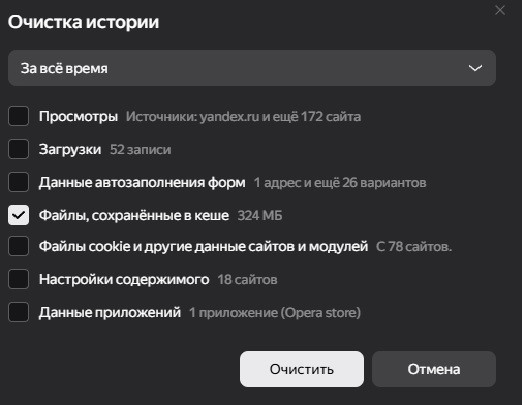
Яндекс Браузер
- Откройте Яндекс Браузер и нажмите Ctrl + Shift + Delete.
- Выберите период очистки. Чтобы удалить весь кэш, укажите «За всё время».
- Отметьте пункт «Файлы, сохранённые в кеше».
- Снимите отметки с остальных категорий данных.
- Нажмите «Очистить».
Также открыть окно очистки можно через меню браузера → «История» → «Очистить историю».
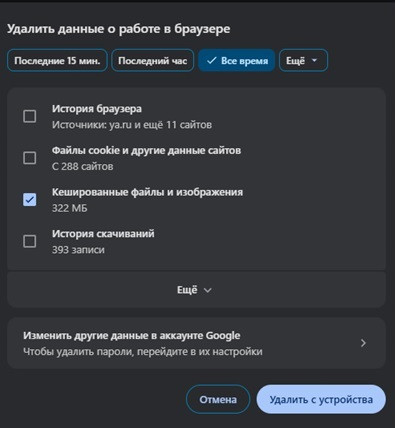
Google Chrome
- Откройте Chrome и нажмите Ctrl + Shift + Delete.
- Выберите временной диапазон. Для полной очистки — «Всё время».
- Отметьте пункт «Кешированные файлы и изображения».
- Снимите отметки с истории, cookie и других данных.
- Нажмите «Удалить данные».
Другой способ: нажмите на три точки в правом верхнем углу → «Удалить данные о работе в браузере».
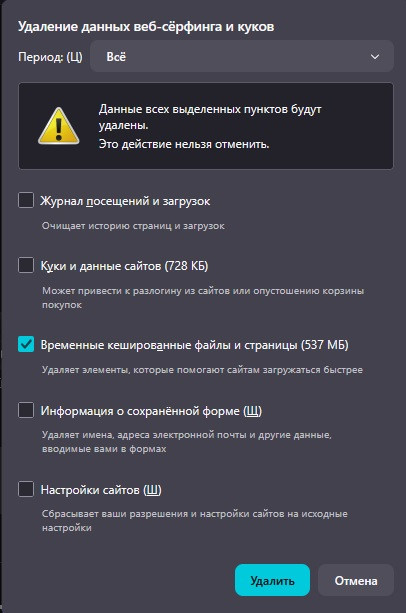
Mozilla Firefox
- Откройте Firefox и перейдите в «Настройки» → «Приватность и защита».
- Найдите раздел «Данные просмотра» или «Куки и данные сайтов».
- Нажмите «Временные кешированные файлы и страницы».
- Укажите период «Всё».
- Нажмите «Удалить».
Названия отдельных пунктов могут различаться в зависимости от версии Firefox
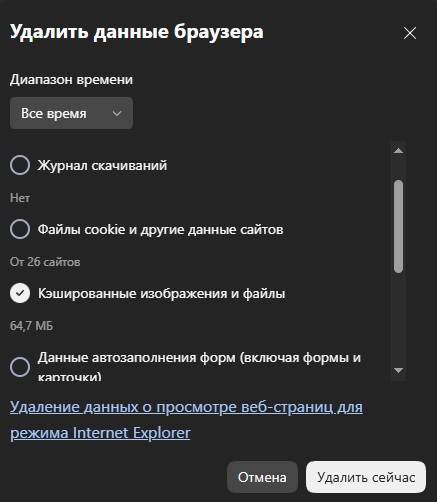
Microsoft Edge
- Откройте Microsoft Edge и нажмите Ctrl + Shift + Delete.
- Выберите временной диапазон.
- Отметьте пункт «Кэшированные изображения и файлы».
- Снимите отметки с остальных категорий данных.
- Нажмите «Удалить сейчас».
Также окно очистки можно открыть через «Параметры» → «Конфиденциальность, поиск и службы» → «Очистить данные браузера».
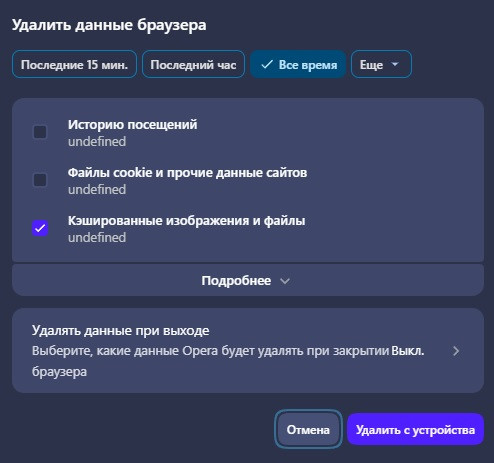
Opera
- Откройте Opera и нажмите Ctrl + Shift + Delete.
- Выберите период очистки.
- Отметьте пункт «Кэшированные изображения и файлы».
- Снимите отметки с остальных категорий.
- Нажмите «Очистить данные».
Также окно очистки можно найти в настройках браузера, в разделе «Конфиденциальность и безопасность».
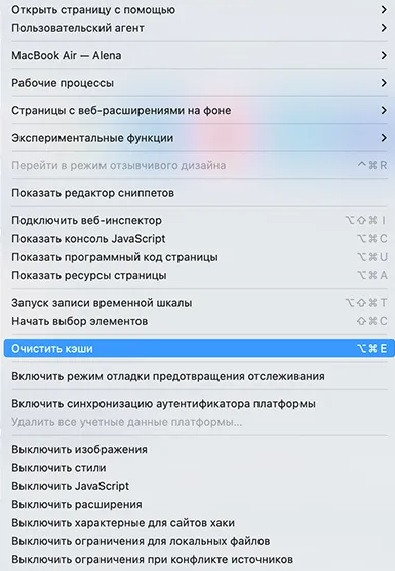
Safari на Mac
В Safari на компьютерах Mac кэш можно очистить через меню разработчика, не удаляя историю посещений.
- Откройте Safari.
- В верхнем меню выберите «Safari» → «Настройки» → «Дополнения».
- Включите пункт «Показывать функции для веб-разработчиков», если он ещё не включён.
- В строке меню откройте «Разработка» → «Очистить кэши».
После очистки обновите проблемную страницу.
Если нужно удалить данные конкретного сайта, откройте «Safari» → «Настройки» → «Конфиденциальность» → «Управлять данными веб-сайта». Выберите нужный сайт и нажмите «Удалить».
Важно: второй способ затрагивает не только кэш, но и cookie и другие данные выбранного сайта. После этого может потребоваться повторный вход в аккаунт.
Как очистить кэш браузера на телефоне
На Android и iPhone временные файлы удаляются через настройки самого браузера.
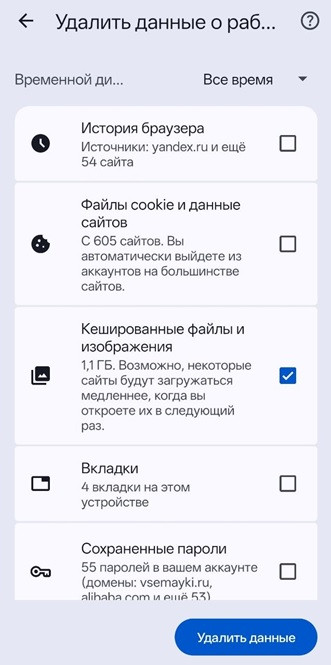
Chrome на Android и iPhone
- Откройте Chrome и нажмите на три точки.
- Выберите «Удалить данные о работе в браузере».
- Откройте дополнительные параметры очистки, если нужные категории не отображаются.
- Укажите временной диапазон.
- Оставьте отмеченным только пункт «Изображения и другие файлы в кеше».
- Подтвердите удаление.
Расположение кнопок может различаться в зависимости от версии Chrome и операционной системы.

Яндекс Браузер на Android
- Откройте меню Яндекс Браузера и перейдите в настройки.
- Найдите раздел «Конфиденциальность».
- Нажмите «Очистить данные».
- Отметьте пункт «Кеш», сняв отметки с остальных категорий.
- Подтвердите удаление.
После очистки повторно откройте проблемный сайт и проверьте его работу.
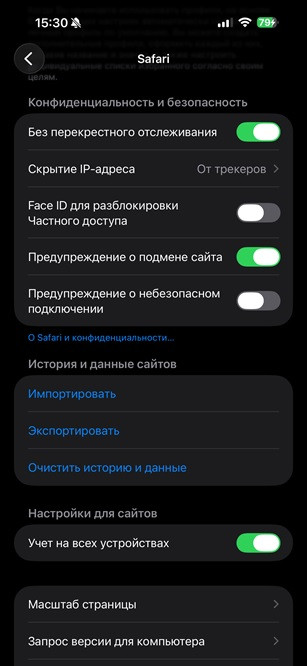
Safari на iPhone
В Safari на iPhone можно удалить историю вместе с кэшем или сохранить историю, удалив данные сайтов.
Способ 1. Удалить историю, кэш и cookie
- Откройте «Настройки» iPhone.
- Перейдите в «Приложения» → Safari.
- Нажмите «Очистить историю и данные».
- Выберите период и подтвердите очистку.
Способ 2. Очистить данные сайтов, сохранив историю
- Откройте «Настройки» → «Приложения» → Safari.
- Перейдите в «Дополнения» → «Данные сайтов».
- Нажмите «Удалить все данные».
- Подтвердите действие кнопкой «Удалить сейчас».
Перед очисткой убедитесь, что помните пароли от нужных аккаунтов. Во втором случае история посещений сохранится, но вместе с кэшем удалятся cookie и другие данные сайтов. После этого может потребоваться повторная авторизация
При этом сохранённые в приложении «Пароли» или другом менеджере паролей учётные данные не удаляются вместе с кэшем Safari.
Что делать, если очистка кэша не помогла
Если после очистки сайт по-прежнему работает неправильно, не стоит повторять процедуру несколько раз подряд. Лучше определить причину неполадок.
1. Проверьте сайт в другом браузере
Если проблема возникает только на одном сайте, откройте его в другом браузере или на другом устройстве.
Если он не работает нигде, возможно, причина на стороне самого сайта. Попробуйте открыть его позже.
2. Проверьте расширения и данные сайта
Если сайт работает в другом браузере, откройте его в режиме инкогнито. Для Chrome, Яндекс Браузера и Edge на Windows используйте Ctrl + Shift + N, для Firefox — Ctrl + Shift + P.
Если в режиме инкогнито проблема исчезла, проверьте расширения браузера. Временно отключите блокировщики рекламы и другие дополнения.
Если это не помогло, попробуйте удалить cookie и другие данные только проблемного сайта через настройки браузера. Предварительно сохраните важные данные открытых форм и убедитесь, что сможете повторно войти в аккаунт.
3. Проверьте работу устройства и интернет-соединения
Если страницы медленно загружаются сразу в нескольких браузерах, проверьте работу других устройств, подключённых к той же сети.
Если тормозит только компьютер, обратите внимание на его загрузку и свободное место на диске. Подробнее об этом рассказываем в статье «Как очистить диск C в Windows 10/11 »
Если проблема возникает сразу на нескольких устройствах, проверьте Wi-Fi, роутер и интернет-соединение. В нашей статье «Без доступа к интернету: как исправить» разбираем основные причины неполадок и способы их устранения.
Если вы пользуетесь интернетом от Трайтэк и проблема сохраняется после проверки оборудования, обратитесь в техническую поддержку для диагностики подключения.
Часто задаваемые вопросы (FAQ)
Как часто нужно очищать кэш браузера?
Строгого графика нет. Очищайте кэш, если страницы отображаются неправильно, не обновляется содержимое сайта или временные файлы занимают слишком много места. При нормальной работе браузера регулярная очистка не требуется.
Удалятся ли пароли после очистки кэша?
В зависимости от браузера. Обычно, сохранённые пароли относятся к отдельной категории данных. Перед очисткой проверьте, что пункт удаления паролей не отмечен.
Можно ли очистить кэш без удаления истории и cookie?
Да, в большинстве браузеров эти данные можно удалять отдельно. В Safari на iPhone стандартная очистка данных сайтов затрагивает также cookie, но позволяет сохранить историю посещений.
Почему после очистки кэша сайты загружаются медленнее?
Браузеру приходится повторно скачивать необходимые изображения, скрипты и другие файлы. Поэтому при первом посещении страница может загружаться дольше. По мере использования кэш будет заполняться снова.
Поможет ли очистка кэша ускорить интернет?
Нет. Очистка кэша не увеличивает скорость интернет-соединения. Она может устранить отдельные ошибки загрузки сайтов, но не исправит слабый Wi-Fi или проблемы с подключением.
Чем кэш браузера отличается от cookie?
Кэш хранит копии ресурсов сайтов для ускорения их повторной загрузки. Cookie помогают сайтам запоминать данные сессии и пользовательские настройки. Поэтому после удаления cookie может потребоваться повторный вход в аккаунты.
Можно ли очистить кэш только одного сайта?
В некоторых браузерах можно удалить данные конкретного сайта через настройки. Однако вместе с кэшем могут удалиться cookie и сброситься авторизация. Если проблема только в устаревшем оформлении страницы, сначала попробуйте принудительно обновить её.
Очистка кэша может помочь, если сайт отображается неправильно, не обновляется его содержимое или возникают ошибки загрузки отдельных элементов.
Начинать лучше с принудительного обновления проблемной страницы. Если это не помогло, очистите кэш за нужный период, предварительно проверив, какие данные будут удалены.
Если же медленно работают все сайты и приложения, а проблема возникает сразу на нескольких устройствах, проверьте интернет-соединение. В таком случае очистка кэша не устранит причину неполадок.


