 Выберите город

Содержание
1. Что такое диск С и что там хранится
2. Что нельзя трогать ни при каких условиях
3. Как почистить диск C: пошаговая инструкции
4. Быстрые способы освободить место
5. Что делать, если место не освобождается
6. Как поддерживать порядок на диске C
7. Часто задаваемые вопросы / FAQ
Компьютер стал тормозить, браузер грузит страницы с задержкой, а Windows при каждом запуске сообщает, что места почти не осталось. Знакомо? Чаще всего виновник переполненный диск C.
Хорошая новость: в большинстве случаев на диске C спокойно живут несколько гигабайт мусора, который можно удалить без риска. Плохая: удалить что-то лишнее и сломать систему тоже реально, если действовать наугад.
В этой статье пошаговая инструкция по чистке диска C для обычных пользователей и несколько советов для тех, кто хочет выжать максимум.
Что такое диск C и что там хранится
Диск C - это системный раздел жёсткого диска или SSD, на котором установлена операционная система Windows. Именно здесь живёт всё, что нужно компьютеру для работы.
Что там находится:
- Windows - сама операционная система и все её компоненты. Папка C:\Windows.
- Программы - всё, что вы устанавливали: браузеры, офис, игры, антивирус. По умолчанию они идут в C:\Program Files и C:\Program Files (x86).
- Пользовательские файлы - папки «Документы», «Загрузки», «Рабочий стол», «Фото». Всё это по умолчанию хранится на диске C, в папке C:\Users\Имя пользователя.
- Файлы подкачки и гибернации - скрытые системные файлы, которые Windows создаёт сама. Могут занимать несколько гигабайт.
- Временные файлы и кэш - остатки от установки программ, обновлений Windows, работы браузеров. Это и есть основной мусор.
Проблема в том, что со временем временные файлы накапливаются, программы оставляют хвосты после удаления, а папка «Загрузки» превращается в склад. Диск C заполняется и компьютер начинает работать медленнее.
Что нельзя трогать ни при каких условиях
Прежде чем что-то удалять - запомните эти папки. Их не стоит трогать, даже если они занимают много места.
Опасные зоны:
- C:\Windows - здесь живёт операционная система. Удаление любого файла из этой папки может привести к нерабочей системе.
- C:\Windows\System32 - критически важные системные файлы.
- C:\Program Files и C:\Program Files (x86) - папки с установленными программами. Не удаляйте файлы вручную, только через «Программы и компоненты».
- C:\Users\Имя пользователя\AppData - скрытая папка с настройками программ. Трогать только если точно знаете, что делаете.
- Файлы с расширением .dll, .sys, .exe в системных папках - не удалять.
Простое правило: если не знаете, что это за файл и зачем он нужен, то не трогайте. Безопасная чистка диска C всегда начинается с понятных мест: папка «Загрузки», корзина, временные файлы.
Как почистить диск C: пошаговая инструкции
Шаг 1. Узнайте, сколько места занято и чем
Прежде чем удалять - нужно понять, куда делось место.
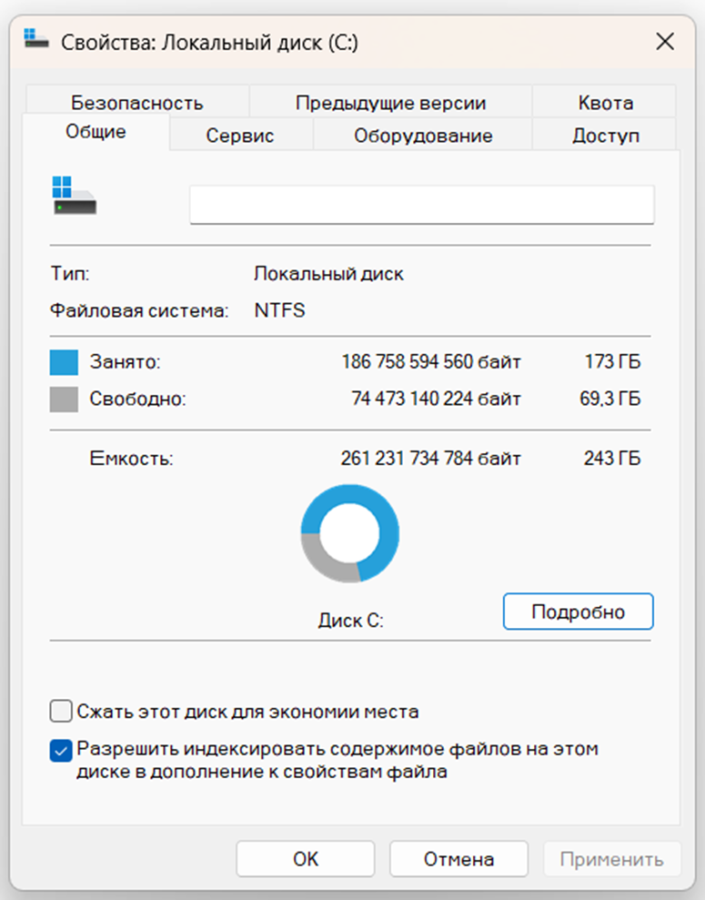
- Откройте «Этот компьютер» → правая кнопка мыши на диске C → «Свойства».
- Посмотрите, сколько занято и сколько свободно.
- Нажмите «Очистка диска» прямо в этом окне - Windows сама покажет, сколько можно освободить.
Для более детальной картины, зайдите в Параметры → Система → Память. Здесь Windows разбивает занятое место по категориям: приложения, временные файлы, другое. Сразу видно, откуда начинать.
Шаг 2. Запустите встроенную очистку диска
Windows умеет чистить себя сама - и это самый безопасный способ.
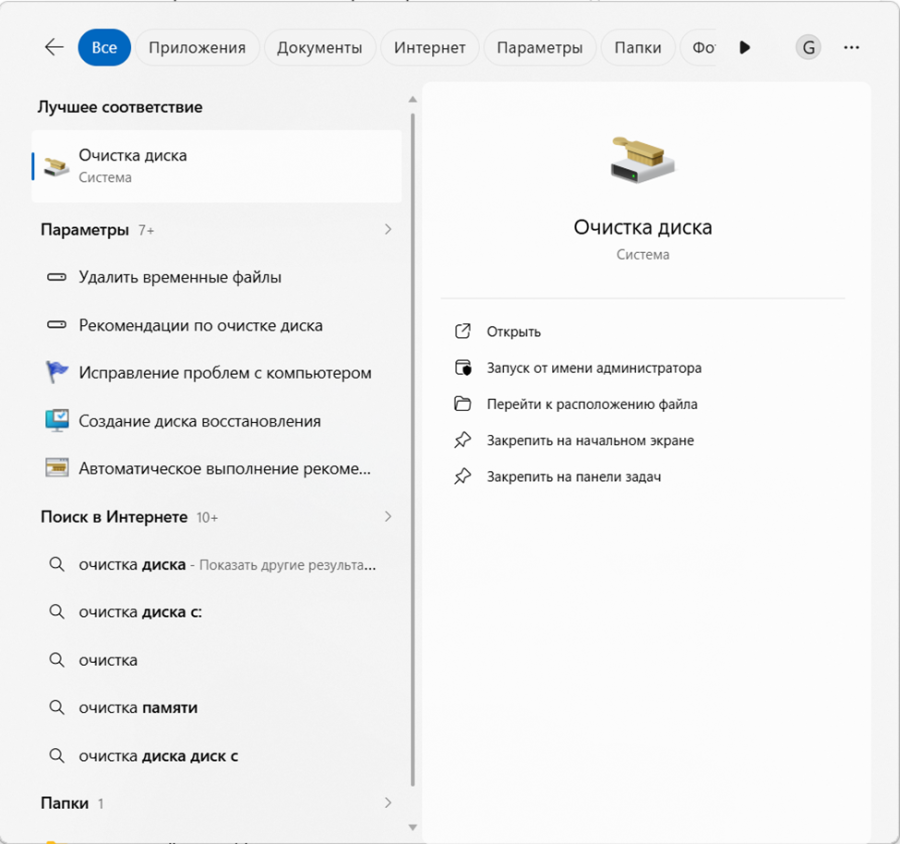
- Нажмите Win + S, введите «Очистка диска», откройте.
- Выберите диск C → ОК.
- Поставьте галочки напротив: «Временные файлы», «Корзина», «Временные файлы интернета», «Эскизы».
- Нажмите «ОК» → «Удалить файлы».
Дополнительно нажмите «Очистить системные файлы» - Windows проанализирует ещё и старые обновления. Это может высвободить от 1 до 10+ ГБ, особенно если давно не чистили.
Шаг 3. Очистите папку Temp
Temp - это папка с временными файлами, которые программы создают в процессе работы, но часто забывают удалять.
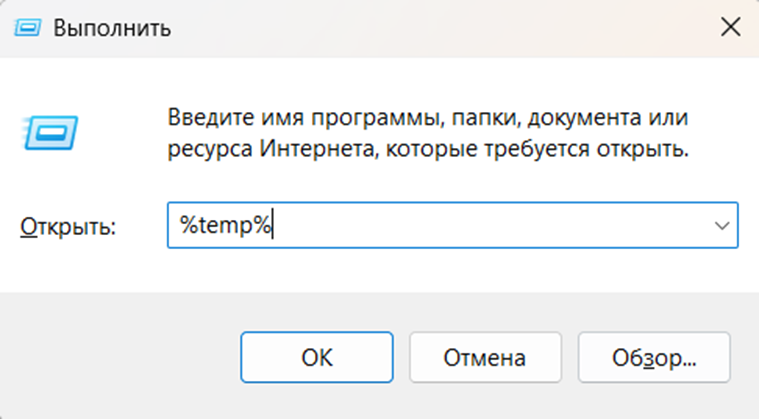
1. Нажмите Win + R, введите %temp%, нажмите Enter.
2. Откроется папка с временными файлами. Выделите всё - Ctrl + A → Delete.
3. Некоторые файлы удалить не получится - пропустите их, это нормально (они сейчас используются).
Повторите то же самое: нажмите Win + R, введите temp (без знака процента) - это вторая системная папка с временными файлами.
Шаг 4. Разберитесь с папкой «Загрузки» и корзиной
Это самые простые гигабайты для возврата.
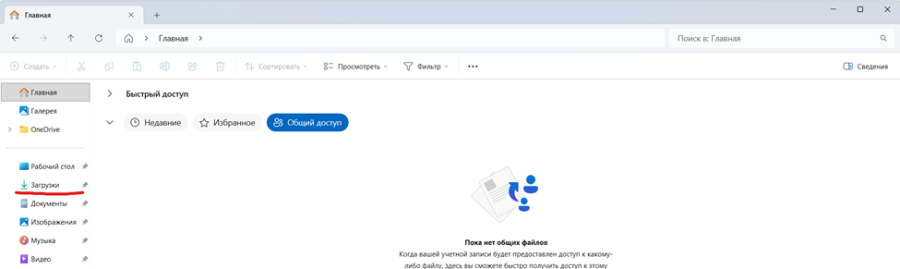
Загрузки: откройте папку C:\Users\Имя пользователя\Загрузки. Отсортируйте по размеру - сразу станет видно, что занимает больше всего. Установочные файлы программ, архивы, видео - если уже не нужны, то смело удаляйте.
Корзина: правая кнопка мыши на значке корзины на рабочем столе → «Очистить корзину».
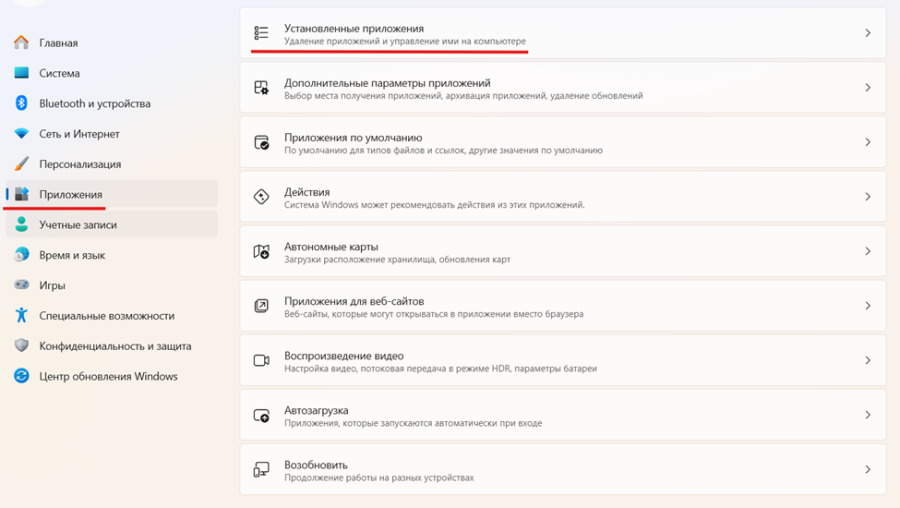
Шаг 5. Удалите ненужные программы
Программы, которые вы не используйте.
1. Откройте Установка и удаление программ или Настройки → Приложения.
2. Отсортируйте по размеру — сразу видно, что занимает больше всего.
3. Выберите ненужную программу → «Удалить».
Особое внимание - на игры (могут занимать десятки гигабайт), старые версии программ (например, два установленных офиса одновременно) и утилиты, которые установились «в комплекте» с чем-то другим.
Если программа не удаляется с ПК или выдает ошибку при удалении, то воспользуйтесь программами для принудительного удаления и Revo Uninstallere
Шаг 6. Перенесите файлы на другой диск или в облако
Если на компьютере есть второй диск (диск D) - переместите туда папки «Документы», «Фото», «Видео».
Как изменить папку для загрузок в браузере: Настройки → раздел «Загрузки» → изменить путь с диска C на диск D.
Для фотографий и важных документов удобно использовать облачное хранилище - Яндекс Диск, Google Drive или OneDrive. Файлы будут доступны с любого устройства и не займут место на диске C.
Шаг 7. Для продвинутых: гибернация и WinSxS
Если базовые шаги уже сделаны, а места всё равно не хватает - вот ещё два варианта.
Отключение гибернации. Файл гибернации hiberfil.sys может занимать от 4 до 16 ГБ. Если вы не используете режим гибернации (а большинство не использует), его можно отключить.
Откройте командную строку от имени администратора (Win + S → «cmd» → правая кнопка → «Запуск от имени администратора»):
powercfg -h off
После этого файл hiberfil.sys исчезнет сам.
Очистка папки WinSxS. Это служебная папка Windows для хранения компонентов системы. Удалять её вручную нельзя, но Windows умеет безопасно сжимать старые компоненты. В командной строке от имени администратора:
Dism.exe /online /Cleanup-Image /StartComponentCleanup
Процесс занимает несколько минут. Результат - от 1 до 5 ГБ свободного места.
Быстрые способы освободить место
Если нужно срочно освободить немного места без глубокой чистки - вот самые быстрые способы:
Очистить корзину → правая кнопка на корзине → «Очистить». 30 секунд, ноль риска.
Включить контроль памяти в Windows 10/11 → Параметры → Система → Память → «Контроль памяти» → включить. Windows будет автоматически удалять временные файлы и содержимое корзины по расписанию.
Удалить точки восстановления → правая кнопка на «Этот компьютер» → «Свойства» → «Защита системы» → «Настроить» → «Удалить». Осторожно: точки восстановления — это страховка при проблемах с системой. Удаляйте, только если уверены, что система работает стабильно.
Сжать диск C → правая кнопка на диске C → «Свойства» → «Сжать этот диск для экономии места». Работает на HDD, на SSD лучше не использовать.
Перевести OneDrive в режим «по запросу» - если пользуетесь OneDrive, включите функцию «Файлы по запросу»: файлы будут отображаться, но физически не занимать место на диске до момента открытия.
Что делать, если место не освобождается
Проблема: очистил, а место не появилось
Проверьте, не забыли ли вы очистить корзину после удаления файлов - удалённые файлы попадают туда и продолжают занимать место. Также убедитесь, что перезагрузили компьютер после очистки Temp - некоторые файлы освобождаются только после рестарта.
Проблема: папка WinSxS занимает 10–20 ГБ
Это нормально. WinSxS кажется огромной, но Windows использует жёсткие ссылки - реальный размер папки меньше, чем показывает Проводник. Запустите команду Dism /online /Cleanup-Image /StartComponentCleanup - она удалит то, что реально можно убрать.
Проблема: нашёл большой файл pagefile.sys
Это файл подкачки, виртуальная память Windows. Удалять его не нужно. Если он занимает очень много (больше 8–10 ГБ), его размер можно уменьшить вручную: Панель управления → Система → Дополнительные параметры системы → «Быстродействие» → «Параметры» → вкладка «Дополнительно» → «Изменить». Снимите галочку «Автоматически выбирать объём» и задайте фиксированный размер.
Проблема: место появилось, но компьютер всё равно тормозит
Тормоза не всегда связаны с местом на диске. Возможные причины: много программ в автозагрузке (Диспетчер задач → вкладка «Автозагрузка» → отключите ненужное), перегрев процессора, нехватка оперативной памяти.
Проблема: диск C снова заполняется через неделю
Скорее всего, программы настроены сохранять файлы на диск C по умолчанию. Измените путь для загрузок в браузере на другой диск, перенесите туда же папки «Документы» и «Фото», включите «Контроль памяти» в Windows. И проверьте, не закачивает ли что-то торрент-клиент в фоне.
Проблема: случайно удалил что-то важное
Сначала проверьте корзину - файл, скорее всего, там. Если корзина уже очищена - попробуйте программу Recuva (бесплатная), она умеет восстанавливать удалённые файлы. Чем быстрее начнёте восстановление, тем выше шанс успеха.
Как поддерживать порядок на диске C
Чистить диск раз в год и потом удивляться, куда делось место - неудобно. Несколько привычек, которые сэкономят время:
- Включите «Контроль памяти» в Windows 10/11 - система будет автоматически удалять мусор.
- Сохраняйте всё на диск D - документы, фото, видео, загрузки. Диск C - только для системы и программ.
- Запускайте очистку диска раз в месяц - это займёт 2 минуты и сэкономит гигабайты.
- Не устанавливайте программы, которыми не пользуетесь - звучит очевидно, но именно программы занимают больше всего места.
- Следите за папкой «Загрузки» - раз в месяц просматривайте и удаляйте то, что уже не нужно.
Часто задаваемые вопросы / FAQ
Можно ли удалить папку Windows.old?
Да, если прошло больше двух недель после обновления Windows. Это резервная копия предыдущей системы. Безопаснее всего удалять её через «Очистку диска» → «Очистить системные файлы» → «Предыдущие установки Windows».
Какой минимальный объём свободного места нужен на диске C?
Рекомендуется держать свободными не менее 10–15% от объёма диска. Для SSD на 256 ГБ это примерно 25–35 ГБ. Если свободного места меньше - система начинает работать заметно медленнее.
Стоит ли использовать программы - «очистители» типа CCleaner?
С осторожностью. Встроенные инструменты Windows справляются с большинством задач безопасно. Сторонние программы иногда удаляют лишнее или навязывают платные функции. Если используете CCleaner - только базовая очистка, без «реестра».
Почему диск C заполняется, хотя я ничего не устанавливаю?
Windows регулярно создаёт точки восстановления, накапливает файлы обновлений, а браузеры — кэш и историю. Это нормальный процесс, просто требует периодической чистки.
Как узнать, какая папка занимает больше всего места?
Используйте бесплатную программу WinDirStat или встроенный анализ в Параметры → Система → Память. Они наглядно показывают, где «живут» самые тяжёлые файлы.
После чистки интернет всё равно тормозит - это связано?
Нет, напрямую не связано. Скорость интернета зависит от провайдера и оборудования, а не от заполненности диска. Если браузер работает медленно даже после чистки - проверьте скорость соединения. Возможно, дело в тарифе или в роутере.
Что ещё полезно прочитать:
Как ускорить ноутбук или ПК: простые и эффективные способы - если после очистки диска компьютер всё равно работает медленно, проблема может быть не только в нехватке места.
Почему Wi-Fi в многоквартирном доме задыхается - если страницы открываются медленно даже после очистки системы, проблема может быть не в ПК, а в перегруженной беспроводной сети.


