 Выберите город

Содержание:
1. Домашнее облако за 8 шагов
2. 4 варианта хранения: что это и кому подходит
3. Сценарии: как это работает в жизни
4. RAID ≠ бэкап. И вот почему
5. Как открыть файлы с любого устройства
6. Сеть дома: почему важен интернет и Wi-Fi
7. Чек-лист выбора (быстрое решение)
8. Часто задаваемые вопросы / FAQ
У большинства цифровой хаос начинается одинаково: телефон снимает видео в 4K, семейные фото разлетаются по чатам, документы лежат на одном из устройств, а фильмы - на трёх флешках. И в какой-то момент хочется простого:
- чтобы всё хранилось в одном месте и не терялось,
- чтобы открывалось на телефоне, ноутбуке и телевизоре без магии,
- чтобы был доступ вне дома, но безопасный.
Эта статья - понятный гид по вариантам: облако, внешний диск через USB в роутере, NAS и домашний медиасервер.
Домашнее облако и медиатека за 8 шагов
Если хотите сразу «сделать и пользоваться», держите рабочий план.
Шаг 1. Запишите цель в одну строку.
Например: “Храню фото семьи + документы + смотрю фильмы на Smart TV”.
Шаг 2. Выберите что будет в основе системы: облако, USB-диск в роутере или NAS.
- Минимум возни → облако.
- Общий архив дома за недорого → USB-диск в роутере.
- Надёжно, удобно, надолго → NAS.
Шаг 3. Организуйте папки
Простой вариант:
Фото → Год → Событие
Видео → Фильмы / Сериалы
Документы → Работа / Личное / Дом
Шаг 4. Включите доступ дома для устройств.
ПК/ноутбук - как сетевой диск, телефон - через приложение/доступ к папкам, ТВ - через DLNA или медиасервер (если он есть).
Шаг 5. Сделайте права доступа.
Детям к мультфильмам, к фото всем, а вам рабочие документы. Не делайте общий доступ ко всем файлам.
Шаг 6. Если есть медиатека, то подключите медиасервер.
На ТВ появятся обложки, сезоны, субтитры и функция продолжить просмотр.
Шаг 7. Сделайте страховку от потерь.
RAID/зеркало помогает при поломке диска, но не заменяет бэкап. Лучше сделать, как минимум ещё одну копию важного файла на другой диск или в облако.
Шаг 8. Настройте удалённый доступ безопасно.
Лучший путь - VPN домой (вход будто вы дома). Открывать папки в интернет не стоит.
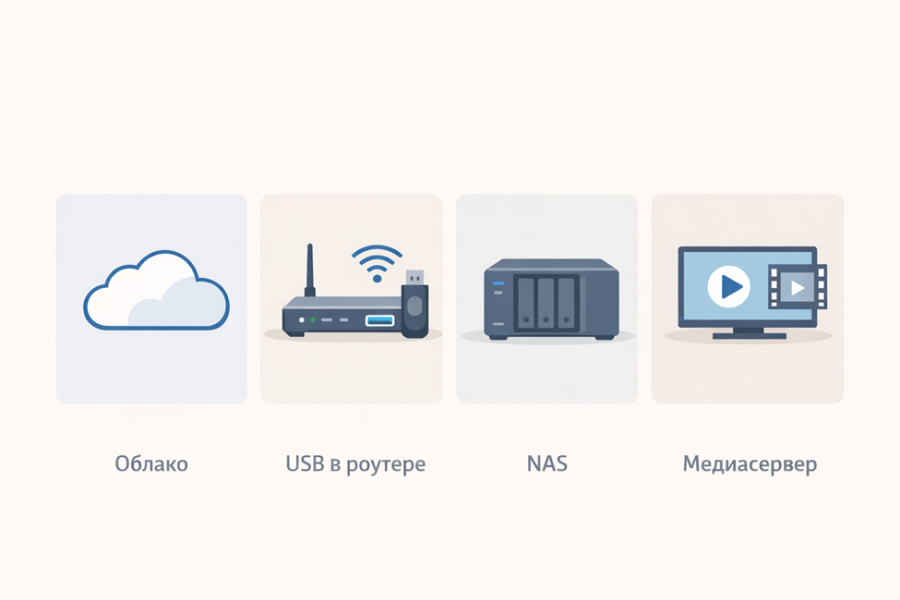
4 варианта хранения: что это и кому подходит
1) Внешний диск через USB в роутер:
Что это: подключаете внешний HDD/SSD в USB-порт роутера, роутер раздаёт доступ по домашней сети. Диск становится общим для дома.
Плюсы: недорого, особенно если роутер уже с USB; общий доступ без отдельного NAS.
Минусы: скорость и стабильность зависят от роутера; функций обычно мало (права, приложения, автоматизация - ограничены).
Кому подходит: попробовать общий архив для дома, хранить папки Фото/Фильмы/Документы без сложных сценариев.
2) Облако:
Что это: файлы у облачного сервиса, вход по аккаунту.
Плюсы: доступ везде без настроек, удобно делиться, автозагрузка фото.
Минусы: подписка за объём, зависимость от интернета, меньше контроля.
Кому подходит: фото и документы, поездки, много устройств, минимум настройки.
3) NAS:
Что это: отдельное устройство с дисками, подключённое к роутеру. Раздаёт файлы по сети, умеет пользователей, права, автоматизацию.
Плюсы: контроль и порядок, удобно семье и удалёнщикам, масштабируется, подходит под большие архивы.
Минусы: дороже старт, нужна первичная настройка.
Кому подходит: семейный архив, документы, медиатека, доступ с разных устройств.
4) Домашний медиасервер:
Что это: программа или сервис (часто на NAS или мини-ПК), которая превращает папку Фильмы в красивую медиатеку: обложки, сезоны, прогресс, субтитры.
Плюсы: удобство просмотра на всех устройствах, меньше проблем с форматами.
Минусы: сам по себе не хранит файлы, нужно хранилище: NAS, диск или ПК.
Кому подходит: если медиатека реально живая и вы хотите комфорт.
NAS vs медиасервер: разница в двух строках
- NAS - это место, где хранятся файлы.
- Медиасервер - это как вы смотрите: каталог, обложки и прогресс.
Частая связка: NAS хранит фильмы, медиасервер делает из них удобную медиатеку.
Таблица сравнения: что выбрать
|
Вариант |
Для кого |
Плюсы |
Минусы |
Удалённый доступ |
сложность |
|
Облако |
фото/документы, поездки |
быстро начать, удобно делиться |
подписка за объём |
обычно сразу |
низкая |
|
USB-диск в роутере |
общий диск дома |
дёшево, просто |
ниже скорость/функции |
лучше через VPN |
чуть выше |
|
NAS |
семья/удалёнка/архив |
права, автоматизация, масштаб |
дороже и нужно настраивать |
через VPN/приложения |
средняя |
|
NAS + медиасервер |
медиатека и ТВ |
личный стриминг |
нужна настройка библиотеки |
зависит от схемы |
высокая |
Сценарии: как это работает в жизни
Семейный фотоархив
Цель: фото не теряются, доступны всем, есть порядок.
Лучший вариант: NAS в роли основы + облако для копий важного. Можно остановится на облаке для старта.
Что сделать:
- включить автозагрузку фото в облаке или через приложение NAS,
- разделить доступ: Фото_семья и личные,
- сделать копии важного.
Фильмы на Smart TV
Есть два режима:
Режим А - просто файлы: ТВ открывает сетевую папку, DLNA.
Плюс - легко. Минус - неудобно, иногда может не работать из-за формата.
Режим B - медиасервер: каталог с обложками, сезоны, прогресс просмотра.
Если у вас много сериалов и вы смотрите регулярно, то это самый удобный вариант.
Для тяжёлых 4K-файлов и капризных ТВ лучше, когда NAS или устройство под медиасервер достаточно мощное и подключено по кабелю.
Документы и работа
Цель: открыть договор с телефона и не выдать доступ ко всему архиву.
Минимум:
- папки Работа, Личное, Дом,
- разделены права доступа,
- (опционально) синхронизация папок на ноутбуке ↔ хранилище.
А если я “Боюсь потерять архив”
Диск может сломаться, файл можно удалить, устройство может быть украдено, учётка - взломана. Поэтому дальше - про RAID и бэкап (создание резервных копий).
Как выбрать NAS и диски
1) Объём: берите с запасом
Практическое правило: текущий объём x 2–3. Архивы растут быстро.
2) 1 / 2 / 4 отсека
- 1 отсек: только если вы точно делаете резервные копии и файлы небольшие.
- 2 отсека: лучший старт для дома, можно сделать зеркало и не паниковать при поломке диска.
- 4 отсека: если архивы большие и вы хотите спокойно расширяться.
3) HDD или SSD
Для фото и фильмов обычно берут HDD (дешевле за терабайт). SSD - для кэша и отдельных сценариев. Если есть возможность, то лучше остановиться на SSD для всех задач, выше комфорт и скорость работы (особенно с большими файлами).
4) Шум и место
2–4 HDD могут быть слышны. Ставьте NAS так, чтобы была вентиляция. Если в доме бывают отключения - полезен ИБП. SSD из-за особенностей конструкции не шумят.
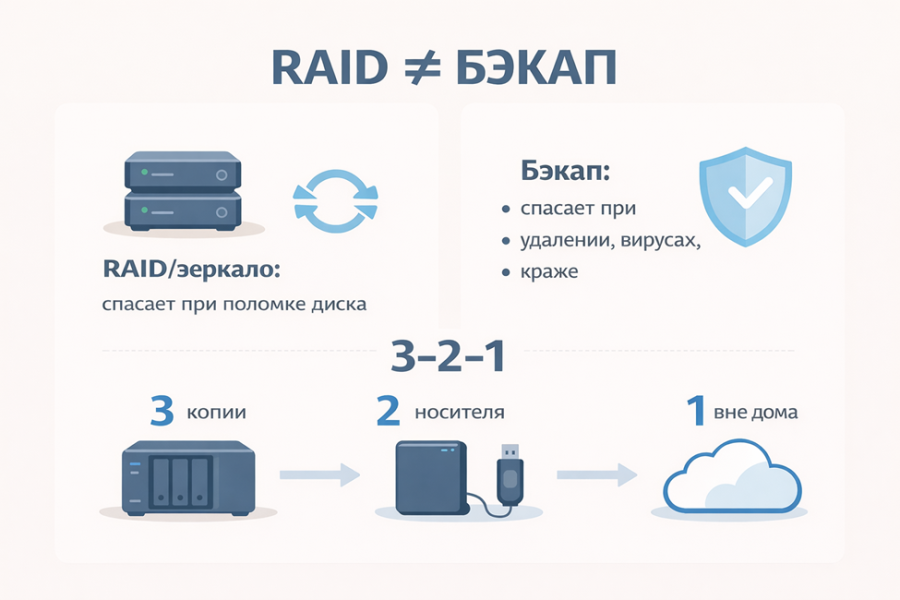
RAID/зеркало в основном защищает от поломки диска.
Но не спасает, если:
- вы удалили папку,
- вирус зашифровал файлы,
- кто-то получил доступ и почистил архив,
- устройство украли или затопило.
Правило 3-2-1: схема, которая реально спасает
- 3 копии данных (оригинал + 2 копии)
- 2 разных носителя (например, NAS и внешний диск)
- 1 копия вне дома (облако/другой адрес)
Пример:
- основное: NAS или домашнее хранилище,
- копия 1: внешний диск (раз в неделю или месяц обновляете),
- копия 2: облако только для фото и документов.
Как открыть файлы с любого устройства
Дома (самое быстрое)
- ПК и ноутбук: подключить как сетевой диск (обычно SMB или Server Message Block - протокол для удаленного доступа к файлам).
- Телефон: приложение от облака, NAS или подключение к сетевой папке по Wi-Fi.
- Smart TV: либо сетевые папки, DLNA или приложение медиасервера.
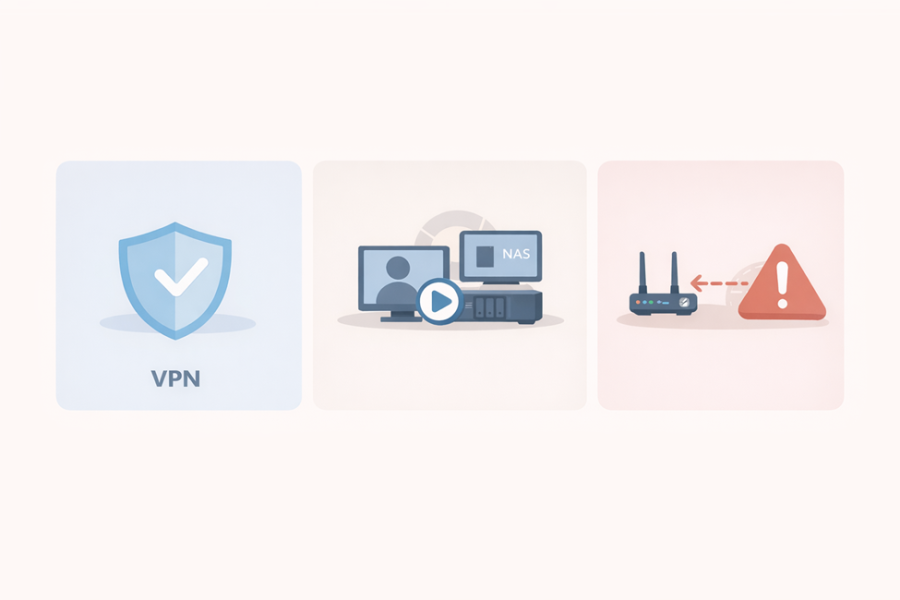
Вне дома (безопасно)
3 понятных подхода:
- VPN домой (рекомендуемый): подключились — и открываете всё “как дома”.
- Фирменный удалённый доступ NAS: проще стартовать, но меньше гибкости.
- Прямой доступ в интернет (не для новичков): выше риск ошибок и взлома.
Reverse proxy, домен, HTTPS - возможно, но требует дисциплины по обновлениям и настройкам. Для большинства пользователей VPN проще и спокойнее.
Сеть дома: почему важен интернет и Wi-Fi
Комфорт часто упирается не в скорость тарифа, а в:
- слабый Wi-Fi через стены,
- старый или перегруженный роутер,
- отсутствие кабеля до NAS, медиасервера,
- неправильное размещение роутера.
Тарифы до 300 Мбит/с обычно закрывают домашние сценарии (несколько устройств, ТВ, фото, документы и 1-2 потока видео) при нормальном роутере и стабильном Wi-Fi, особенно если NAS или медиасервер подключены по кабелю.
Безопасность:
Что сделать обязательно:
- доступ к хранилищу только по паролю,
- разные папки и права доступа,
- 2FA - двухфакторная аутенфикация, если есть,
- регулярные обновления роутера и NAS.
Чего не делать новичкам:
- не открывать наружу админку роутера и NAS,
- не пробрасывать порты для удобства,
- не хранить ценное в одной единственной копии.
Чек-лист выбора (быстрое решение)
USB-диск в роутере, если: хотите общий диск дома за недорого и без трудностей.
NAS на 2 диска, если: строите архив на годы, нужна порядок и права доступа.
NAS + медиасервер, если: хотите кинотеатр на ТВ и большая медиатека.
VPN, если: нужен безопасный доступ к файлам из любой точки.
Часто задаваемые вопросы / FAQ
NAS — это то же, что облако?
Нет. Облако - у сервиса, NAS находится у вас дома, контроль у вас.
Можно домашнее облако без NAS?
Да, внешний накопитель в роутер. Но это проще по функциям и надёжности.
RAID — это резервная копия?
Нет. RAID защищает в основном от поломки диска. Бэкап обязателен.
Как смотреть фильмы на Smart TV удобнее всего?
Медиасервер (каталог, обложки, сезоны, субтитры) + хранение на NAS.
Можно открыть файлы с телефона, когда я не дома?
Да, лучше через VPN домой или фирменный доступ NAS.
Сколько нужно скорости интернета?
Чаще важнее стабильность и Wi-Fi. До 300 Мбит/с обычно хватает большинству домашних сценариев при нормальной сети.
Если вам нужен общий архив дома, то начните с USB-диска в роутере.
Если хотите надёжно, удобно и надолго, лучше взять NAS (в идеале 2 отсека) и делайте бэкап.
Если хотите идеальный опыт на ТВ, то добавляйте медиасервер.
И помните: в домашнем облаке половина успеха, это не только хранилище, но и сеть. Поэтому обращайте внимание не только на скорость интернета, но и на роутер, его возраст состояние и способ подключения хранилищ. Статья, которая поможет с выбором роутера


