 Выберите город

Содержание
1. Почему вчера летало, а сегодня - нет: главные причины
2. Как быстро понять, что именно мешает (мини-диагностика за 10 минут)
3. Что делать: 10 рабочих способов уменьшить помехи и улучшить связь
4. Часто задаваемые вопросы / FAQ
Wi-Fi в многоквартирном доме часто работает нестабильно: скорость “плавает”, видео буферизуется, а в дальних комнатах сеть может пропадать. Причина обычно не одна - это сочетание перегруженного радиоэфира, особенностей квартиры (стены, перекрытия, планировка) и настроек роутера.
В многоквартирном доме с Wi-Fi происходит то же самое: роутеров много, стены разные, эфир общий, и в итоге сигнал в одной комнате хороший, а в другой - то ловит, то не ловит. Особенно обидно, когда интернет по тарифу быстрый, а по воздуху скорость в несколько раз ниже.
В этой статье разберём:
- почему Wi-Fi может падать именно вечерами и пропадать в отдельных комнатах;
- как за 10 минут понять, что мешает больше всего - помехи, стены или настройки;
- что реально помогает: от правильного места роутера и выбора частоты до Mesh-систем, которые закрывают мёртвые зоны.
Почему вчера летало, а сегодня - нет: главные причины
Эфир забит: много роутеров
В квартире Wi-Fi кажется вашим личным, но на деле вы делите радиопространство с соседями: сверху, снизу, справа и слева. В новостройках и плотных ЖК вокруг может быть десятки сетей, а значит - больше пересечений, ожиданий, повторных передач данных. Итог простой: сеть есть, но работает скачками, с провалами, с задержками в видеозвонках и онлайн-играх.
Самый частый сценарий:
- днём терпимо,
- вечером резко хуже,
- в выходные - как повезёт.
Потому что вечером соседи массово включают ТВ, приставки, смартфоны, ноутбуки - и помех становится больше.
Стены, зеркала и мебель
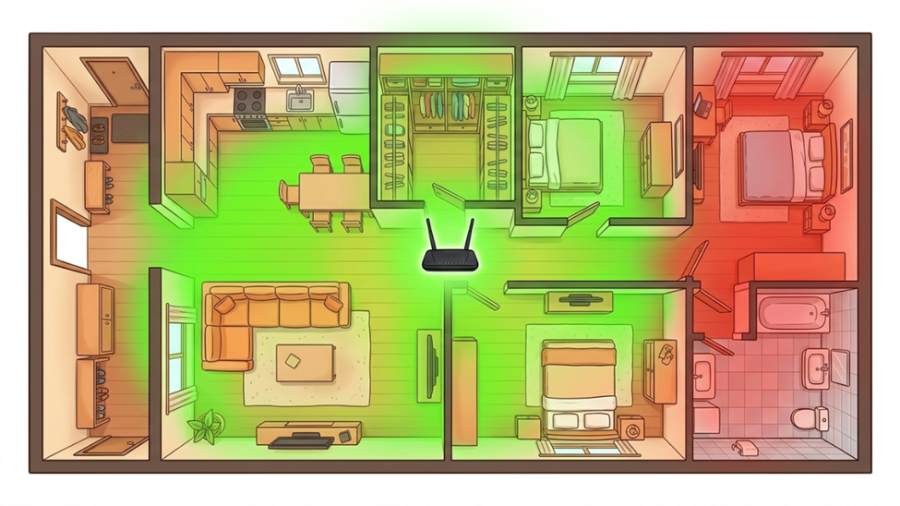
Wi-Fi плохо дружит с препятствиями. Чем больше на пути сигнала стен и чем они тяжелее, тем сильнее просадка. Поэтому в сталинке с толстыми стенами одна точка может не дотянуть до дальней комнаты, а в панельке сигнал часто режут несущие стены и санузел.
И да, есть бытовые ловушки:
- роутер стоит низко (на тумбе или у пола),
- спрятан в шкаф,
- за телевизором,
- рядом с микроволновкой, колонками и металлическими поверхностями.
Для человека пространство выглядит открытым, но для Wi-Fi это большое количество помех через которые сигнал должен пройти.
Пропадает в комнате - часто это не интернет, а слабая связь с роутером
Важно разделить две проблемы:
- Интернет от провайдера (кабель до квартиры) - обычно стабилен.
- Wi-Fi внутри квартиры - может быть слабым или перегруженным.
Поэтому у многих ощущение: провайдер виноват, хотя по факту узкое место - домашняя беспроводная сеть. Хорошая новость: это иногда лечится настройками, а чаще всего правильным оборудованием.
Вечерняя нагрузка: когда все дома, Wi-Fi страдает сильнее
Даже если у вас быстрый тариф, вечером проблемы по Wi-Fi часто усиливаются по двум причинам:
- Больше устройств у вас дома. Смартфоны, ноутбуки, ТВ, приставка, умная колонка - всё это одновременно получает сигнал от роутера.
- Больше сетей вокруг. Соседи тоже приходят домой и включают свои устройства. В эфире становится больше устройств и соответственно помех.
Результат типичный: скорость плавает, видео ставится на паузу, в играх скачет пинг, а в дальних комнатах связь может вообще пропадать.
Шум не только от Wi-Fi: Bluetooth, умный дом и техника
В диапазоне 2,4 ГГц живут не только Wi-Fi сети. Там же работает часть бытовой радиоэлектроники: Bluetooth-устройства, некоторые датчики умного дома и другие устройства. Из-за этих устройств качества сигнала также страдает.
Как быстро понять, что именно мешает (мини-диагностика за 10 минут)
Задача диагностики - ответить на вопрос: проблема в интернете или в домашнем Wi-Fi.
Тест 1: сравните скорость по кабелю и по Wi-Fi
Если есть возможность подключить ноутбук или ПК к роутеру кабелем, а также временно поставить рядом с роутером:
- сделайте замер скорости по кабелю;
- сделайте замер по Wi-Fi рядом с роутером;
- затем - в проблемной комнате.
Если по кабелю всё отлично, рядом с роутером по Wi-Fi нормально, а в комнате плохо - почти наверняка вопрос в покрытии, помехах или планировке.
Тест 2: проверьте уровень сигнала в проблемной комнате
Обычно это выглядит так:
- в одной комнате видео летает,
- в другой висит даже мессенджер.
Слабый сигнал = устройство снижает скорость и чаще “переотправляет” данные.
Подсказка из практики: если связь стабилизируется, когда вы подходите ближе к двери/коридору - это именно покрытие.
Тест 3: посмотрите загруженность каналов
Чтобы понять, мешают ли соседские сети, пригодятся приложения-анализаторы Wi-Fi (любые популярные сканеры сети под Android или iOS). Они показывают:
- сколько сетей вокруг,
- на каких каналах они работают,
- где зашумленость максимальная.
Не нужно становиться инженером: достаточно увидеть проблему, например, на 2,4 ГГц сидит весь дом. И уже можно будет принять простые меры, о них ниже.
Что делать: 10 рабочих способов уменьшить помехи и улучшить связь
1. Поставьте роутер правильно - это даёт самый быстрый эффект
Правило простое: роутер должен видеть квартиру, а не прятаться.
Хорошо:
- ближе к центру квартиры,
- повыше (полка или стена, а не у пола),
- в открытом месте,
- подальше от крупных металлических предметов и техники.
Плохо:
- в шкафу, нише, за ТВ,
- в самом дальнем углу,
- рядом с микроволновкой, холодильником, электрощитком,
- за зеркалом или за плотной мебельной стенкой.
Если у вас сталинка или квартира с несколькими несущими - даже идеальная точка не всегда спасает, но начинать стоит именно с размещения: это бесплатно и часто даёт заметный прирост.
2. Переключитесь на 5 ГГц (если устройства поддерживают)
Если коротко:
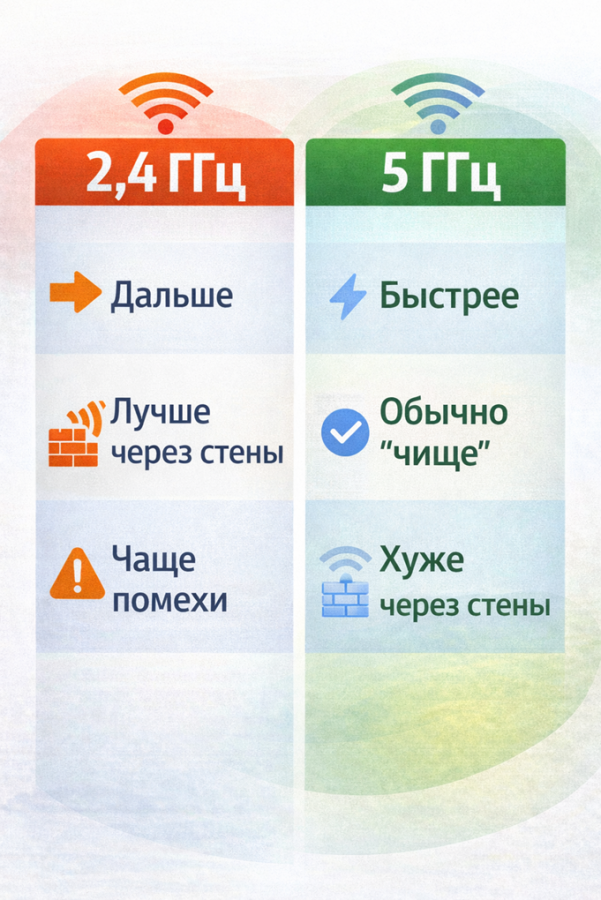
- 2,4 ГГц лучше пробивает стены и работает на больших расстояниях, но чаще забит и обычно медленнее в многоквартирных домах.
- 5 ГГц обычно быстрее и чище (меньше помех), но хуже проходит через стены и быстрее затухает в дальних комнатах.
Практическая схема:
- если роутер двухдиапазонный - включите оба диапазона;
- быстрые устройства (ТВ, ноутбук, приставка) держите на 5 ГГц там, где сигнал уверенный;
- если в дальних комнатах 5 ГГц слабый - там может лучше жить 2,4 ГГц или потребуется усиление покрытия (Mesh, см. ниже).
Подсказка: многие роутеры умеют объединять сети 2,4 и 5 ГГц под одним названием (функция наподобие Band Steering). Тогда устройства чаще выбирают лучший вариант сами.
3. Выберите канал и ширину канала
Это особенно важно для 2,4 ГГц, потому что там тесно.
- В 2,4 ГГц обычно лучше работают непересекающиеся каналы (часто это 1, 6,11 - зависит от региона и настроек, но суть в том, чтобы не сидеть в одном канале с соседями).
- Если у вас стоит ширина канала 40 МГц на 2,4 ГГц, попробуйте 20 МГц: скорость на бумаге может быть ниже, зато стабильность выше в перегруженном эфире.
Для 5 ГГц тоже полезно:
- если сеть нестабильна, можно попробовать меньшую ширину канала (например, 80 → 40 МГц);
- выбрать канал, где меньше соседей (это видно в анализаторе).
Важно: поставить канал 13 и забыть - не универсальный совет. В разных домах и на разных роутерах картина отличается, поэтому лучше опираться на мини-диагностику из раздела выше.
4. Тяжёлые устройства по кабелю, Wi-Fi оставьте для мобильных
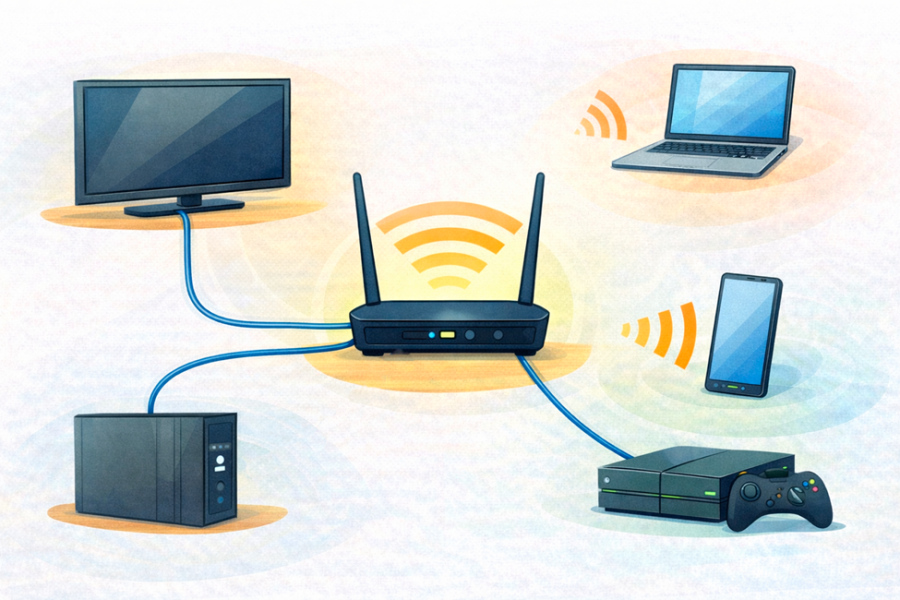
Если дома есть ТВ, приставка, стационарный ПК или консоль, лучше по возможности подключить их кабелем к роутеру. Причины простые:
- они постоянно тянут поток (видео 4K, обновления, игры);
- по кабелю нет помех и потерь пакетов;
- Wi-Fi разгружается для телефонов и ноутбуков.
Обычно после одного такого шага Wi-Fi становится заметно стабильнее без покупки нового оборудования.
5. Включите умные функции роутера, если они есть
Названия могут отличаться, но суть примерно такая:
- Band Steering - роутер мягко переключает устройства на более подходящую частоту (например, на 5 ГГц, если сигнал хороший).
- Airtime Fairness - роутер старается распределять время в эфире справедливее, чтобы одно медленное устройство не тормозило остальные.
Если в настройках роутера есть такие переключатели - обычно их стоит включить. Если после включения какой-то старый гаджет стал отваливаться, функцию можно вернуть обратно: это нормально, старые Wi-Fi-модули иногда капризны.
6. Обновите прошивку и проверьте безопасность
Две частые причины странных симптомов (обрывы, падение скорости, периодические зависания):
- устаревшая прошивка роутера;
- слабый пароль и лишние гости в сети.
Что сделать:
- обновить прошивку роутера (в приложении и веб-интерфейсе);
- поставить WPA2, WPA3 (если доступно);
- сменить пароль Wi-Fi на сложный;
- проверить список подключенных устройств: если видите незнакомые - отключить и сменить пароль.
Это не только про скорость, но и про безопасность.
7. Если Wi-Fi пропадает именно в одной комнате - усиливайте покрытие правильно
Когда проблема локальная (в спальне, кабинете и на кухне), чаще всего виноваты стены и планировка. Тут есть три пути:
- Переставить роутер ближе к центру и выше (самый дешёвый).
- Протянуть кабель в нужную точку и поставить там вторую точку доступа (хороший вариант, если есть возможность аккуратно).
- Поставить Mesh-систему - самый удобный способ для квартир сложной формы или большой площади.
Mesh vs репитер: в чём разница
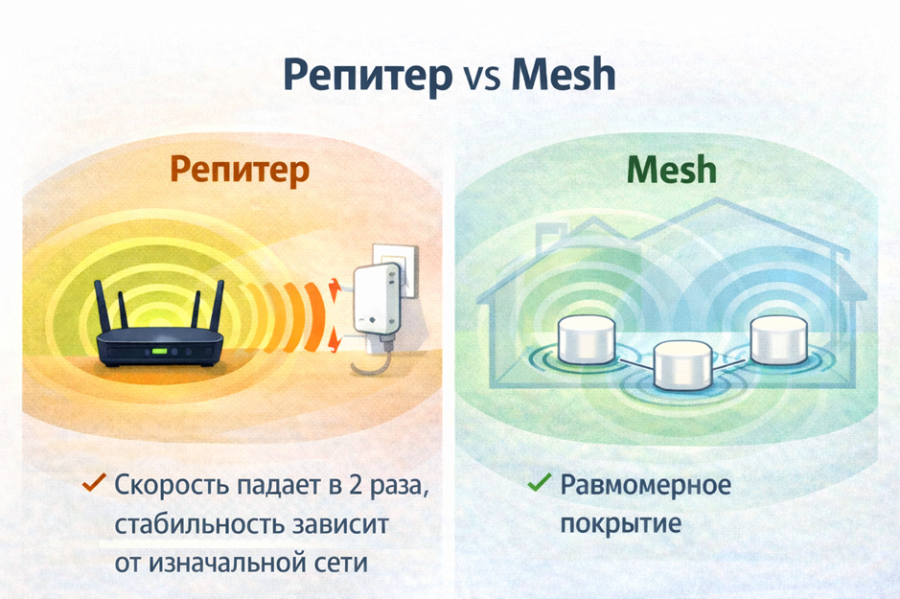
Репитер (усилитель) повторяет сигнал роутера. Это может помочь, но часто режет скорость и добавляет задержки, особенно если эфир и так перегружен.
Mesh-система - это несколько узлов, которые работают как единая сеть: устройства переключаются между ними более плавно, а покрытие получается ровнее.
Если у вас типичная история «в одной комнате отлично, в другой - никак», Mesh всегда лучше, чем репитер.
Подробнее про Mesh-системы - Mesh Wi-Fi в квартире и доме: как навсегда избавиться от мёртвых зон
8. Оцените площадь покрытия и мёртвые зоны - прежде чем докупать железо
Покупка усилителей и Mesh наугад - частая ошибка. Лучше сначала понять:
- где именно провалы,
- сколько живых метров реально покрывает текущий роутер,
- где оптимально поставить узел Mesh и точку доступа.
Подробнее про Mesh в статье - Как определить площадь покрытия Wi-Fi и уровень сигнала
9. Когда пора менять роутер
Иногда проблема не в соседях и не в стенах, а в том, что роутер просто не справляется с современной квартирой по нагрузке.
Признаки:
- дома 10+ устройств (смартфоны, ТВ, ноутбуки, умный дом);
- роутер заметно греется и периодически подвисает;
- модель старая, поддерживает только базовые режимы;
- на 5 ГГц либо нет, либо работает нестабильно.
Wi-Fi 6 (и новее) обычно лучше справляется с большим количеством устройств и эффективнее работает в загруженном эфире. Это не волшебная кнопка, но в многоквартирном доме апгрейд часто даёт именно то, чего ждут: стабильность, а не плюс 10 Мбит/с на тесте.
10. Если проблема в конкретном устройстве
Иногда плохой Wi-Fi - это один конкретный смартфон или ноутбук:
- старый Wi-Fi-модуль (только 2,4 ГГц),
- энергосбережение,
- драйверы или системные настройки,
- чехол или металлические аксессуары (редко, но бывает).
Быстрая проверка: если у других устройств в том же месте всё нормально - значит, копаем в устройство, а не в сеть
Часто задаваемые вопросы / FAQ
Почему Wi-Fi пропадает только в одной комнате?
Почти всегда это сочетание планировка + неудачное место роутера. Начните с перестановки и 5 ГГц, а если не хватит, то смотрите в сторону Mesh или второй точки доступа.
Почему 2,4 ГГц ловит дальше, но работает хуже?
Потому что 2,4 ГГц лучше проходит препятствия, но в многоквартирных домах часто перегружен и ловит больше помех от других сетей и устройств.
Как понять, что дело в помехах от соседей?
Если рядом с роутером всё хорошо, а в целом по квартире плавает, плюс анализатор показывает много сетей на тех же каналах - вероятнее всего, эфир действительно забит. Тогда помогут 5 ГГц, смена канала и ширины, разгрузка Wi-Fi и правильное усиление покрытия.
Mesh - это не то же самое, что репитер?
Да. Репитер повторяет сигнал и часто снижает скорость, стабильность. Mesh строит единую сеть из нескольких узлов и обычно даёт более ровное покрытие и удобное переключение устройств.
Wi-Fi в многоквартирном доме плохо работает не потому, что с ним что-то не так, а потому что вокруг много сетей, а квартира - это стены, перекрытия и зоны, где сигнал неизбежно теряется. В большинстве случаев помогает простая последовательность: поставить роутер в удачное место, перейти на 5 ГГц там, где это возможно, подобрать канал, ширину и разгрузить Wi-Fi, подключив часть устройств по кабелю. А если квартира большая или планировка сложная - правильнее сразу усиливать покрытие системно (например, через Mesh).
Если вы во Владимирской области и нужен стабильный домашний интернет до 300 Мбит/с или помощь с настройкой Wi-Fi - подскажем оптимальный вариант под вашу квартиру и устройства.


