 Выберите город

Содержание:
1. Как лучше подключить приставку: через Wi-Fi или кабель
2. Как подключить PlayStation 5 к интернету
3. Как подключить PlayStation 4 к интернету
4. Как подключить PlayStation 3 к интернету
5. Как подключить Xbox Series X/S и Xbox One к интернету
6. Как подключить Xbox 360 к интернету
7. Как подключить Nintendo Switch 1, Switch OLED и Switch Lite
8. Как подключить Nintendo Switch 2 к интернету
9. Как подключить Steam Deck к интернету
10. Какой интернет нужен для игровых приставок
11. Как улучшить подключение для онлайн-игр
12. Частые проблемы при подключении игровой приставки к интернету
13. Когда стоит обратиться к провайдеру
14. Часто задаваемые вопросы / FAQ
Коротко: Подключить игровую приставку к интернету можно через Wi-Fi или сетевой кабель Ethernet. Для этого откройте сетевые настройки консоли, выберите способ подключения, укажите домашнюю сеть и введите пароль либо подключите кабель к роутеру. Проводное соединение обычно стабильнее для онлайн-игр, а Wi-Fi удобнее, если приставка находится далеко от роутера или используется как портативное устройство.
Интернет нужен игровой консоли не только для многопользовательских игр. Через него скачиваются игры, обновления, дополнительные материалы, работают облачные сохранения, голосовой чат и другие сетевые функции. Даже если вы предпочитаете одиночные игры, без подключения некоторые возможности приставки будут недоступны.
При этом порядок настройки отличается в зависимости от производителя и поколения устройства. Например, PS5 и Xbox Series X/S подключаются к интернету практически одинаково, а для старых Xbox 360 или проводного подключения Nintendo Switch может понадобиться дополнительное оборудование.
Разберём, как настроить интернет на PlayStation, Xbox, Nintendo Switch и Steam Deck, какой способ подключения выбрать и что делать, если консоль не видит сеть или не выходит в интернет.
Как лучше подключить приставку: через Wi-Fi или кабель
Для игровых консолей доступны два основных способа подключения:
- Wi-Fi — приставка подключается к беспроводной сети роутера. Не нужно прокладывать кабель, но качество соединения зависит от расстояния, стен, помех и загруженности сети.
- Ethernet (LAN) — приставка соединяется с роутером сетевым кабелем. Такое подключение обычно обеспечивает более стабильную задержку и меньше зависит от радиопомех.
Для сетевых игр, особенно соревновательных, лучше использовать кабель, если есть такая возможность. Для одиночных игр, обновлений и просмотра видео часто достаточно хорошего Wi-Fi.
Какие приставки поддерживают проводное подключение
| Консоль |
Wi-Fi |
Ethernet |
| PlayStation 5, PS5 Slim, PS5 Pro | Да |
Встроенный LAN-порт |
|
PlayStation 4, PS4 Slim, PS4 Pro |
Да |
Встроенный LAN-порт |
| PlayStation 3 | В зависимости от модели |
Встроенный LAN-порт |
| Xbox Series X/S, Xbox One | Да |
Встроенный LAN-порт |
| Xbox 360 | В зависимости от модели |
Встроенный LAN-порт |
| Nintendo Switch 2 | Да |
Через док-станцию с LAN |
| Nintendo Switch 1 / OLED | Да |
Через док-станцию с LAN или USB-LAN-адаптер |
| Nintendo Switch Lite | Да |
Через совместимый USB-LAN-адаптер или дополнительный аксессуар |
| Steam Deck LCD / OLED | Да | Через USB-C Ethernet-адаптер или док-станцию |
Для кабельного подключения обычно достаточно Ethernet-кабеля. Отдельный кабель напрямую от провайдера не нужен: приставку подключают к свободному LAN-порту домашнего роутера.
Как подключить PlayStation 5 к интернету
PlayStation 5, включая Slim и Pro, поддерживает беспроводное и проводное подключение.
Подключение PS5 по Wi-Fi
- Откройте «Настройки» → «Сеть» → «Настройки» → «Установить соединение с Интернетом».
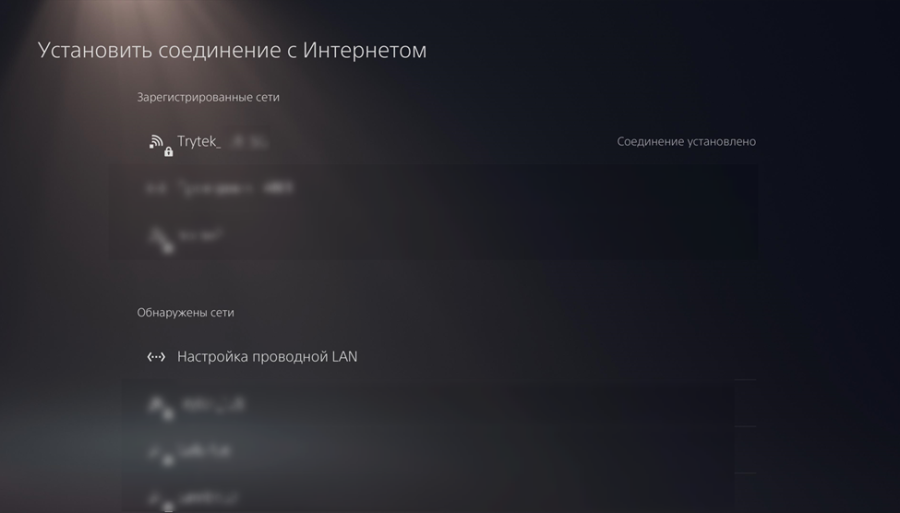
- Дождитесь появления списка доступных сетей.
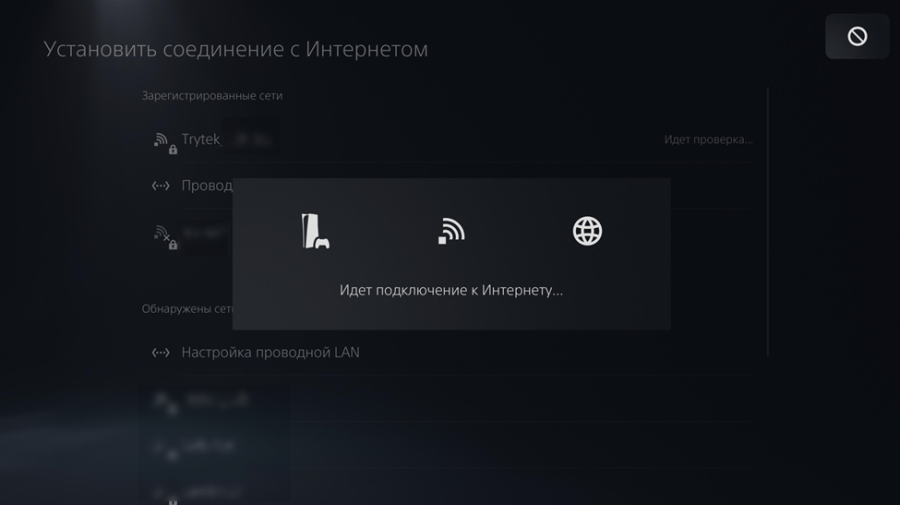
- Выберите домашнюю Wi-Fi-сеть.
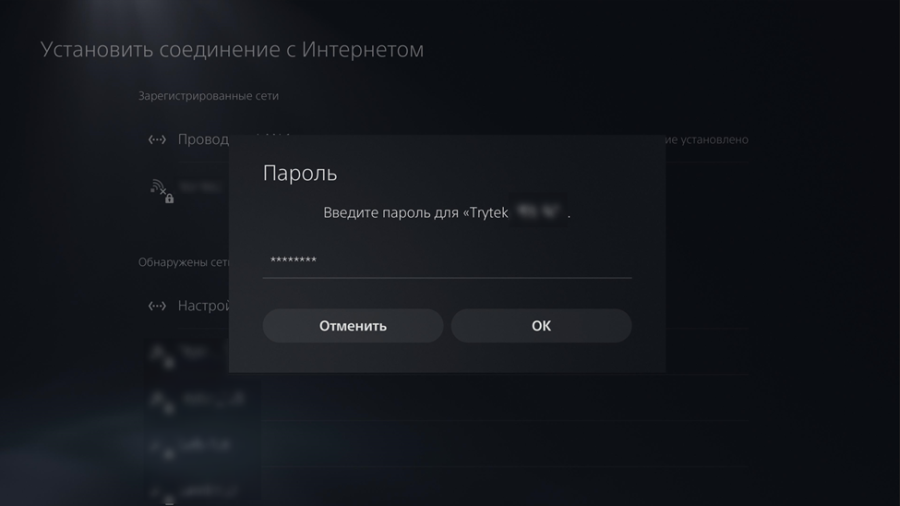
- Введите пароль и нажмите «Подключиться».
- После подключения перейдите в раздел «Состояние соединения» и запустите проверку интернета.
Если роутер поддерживает диапазоны 2,4 и 5 ГГц, для PS5 обычно предпочтительнее 5 ГГц при достаточно сильном сигнале.
Подключение PS5 через LAN-кабель
- Подключите Ethernet-кабель к LAN-разъёму на задней панели консоли.
- Другой конец подключите к свободному LAN-порту роутера.
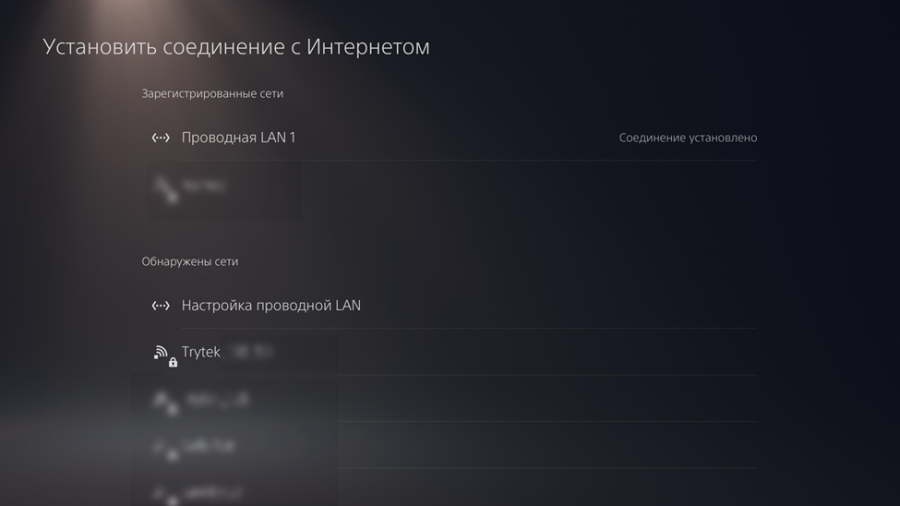
- Откройте «Настройки» → «Сеть» → «Настройки» → «Установить соединение с Интернетом».
- Выберите «Настройка проводной LAN» и нажмите «Подключить».
При обычной домашней сети IP-адрес и DNS назначаются автоматически. Менять их вручную не требуется.
Как подключить PlayStation 4 к интернету
Инструкция подходит для PS4, PS4 Slim и PS4 Pro. Различия в основном касаются поддерживаемых диапазонов Wi-Fi: первоначальная PS4 работает только в диапазоне 2,4 ГГц, а Slim и Pro также поддерживают 5 ГГц.
Подключение PS4 по Wi-Fi
- Перейдите в «Настройки» → «Сеть».
- Выберите «Установить соединение с Интернетом».
- Нажмите «Использовать Wi-Fi».
- Выберите тип настройки «Простой».
- Найдите домашнюю сеть и введите пароль.
- Выполните проверку подключения.
Подключение PS4 по кабелю
- Соедините LAN-порт приставки и роутера Ethernet-кабелем.
- Откройте «Настройки» → «Сеть» → «Установить соединение с Интернетом».
- Выберите «Использовать кабель LAN».
- Нажмите «Простой» и дождитесь завершения настройки.
- Проверьте соединение.
Если PS4 подключается к Wi-Fi, но не входит в PlayStation Network, сначала проверьте, работает ли сам интернет. Проблема может быть связана не с роутером, а с авторизацией, доступностью сервиса или настройками учётной записи.
Как подключить PlayStation 3 к интернету
Несмотря на возраст, PS3 всё ещё можно подключить к домашней сети. Но из-за устаревшего беспроводного модуля настройка иногда вызывает сложности.
Подключение PS3 по Wi-Fi
- Перейдите в «Настройки» → «Настройки сети».
- Откройте «Настройки соединения с Интернетом».
- Выберите «Простой», затем беспроводное соединение.
- Нажмите «Сканировать» и найдите свою Wi-Fi-сеть.
- Укажите пароль.
- Сохраните настройки и выполните тест соединения.
Важно: PS3 поддерживает Wi-Fi 2,4 ГГц и старые стандарты безопасности, включая WPA2-PSK. Если роутер настроен исключительно на WPA3 или работает только на 5 ГГц, консоль может не подключиться. В таком случае лучше создать отдельную сеть 2,4 ГГц с защитой WPA2-AES. Не стоит ради старой приставки включать небезопасный WEP или полностью отключать пароль.
Подключение PS3 по кабелю
- Подключите Ethernet-кабель к роутеру и приставке.
- Далее откройте сетевые настройки, выберите «Настройки соединения с Интернетом» → «Простой», сохраните параметры и проведите тест.
- Это наиболее удобный вариант, если PS3 плохо работает с современным Wi-Fi.
- Учтите, что наличие интернета не гарантирует доступ к сетевым функциям старых игр. Некоторые игровые серверы уже отключены.
Как подключить Xbox Series X/S и Xbox One к интернету
Сетевые настройки Xbox One, Xbox One S/X и Xbox Series X/S очень похожи, поэтому можно использовать общую инструкцию.
Подключение Xbox по Wi-Fi
- Нажмите кнопку Xbox на контроллере.
- Откройте «Профиль и система» → «Настройки».
- Перейдите в «Общие» → «Настройки сети».
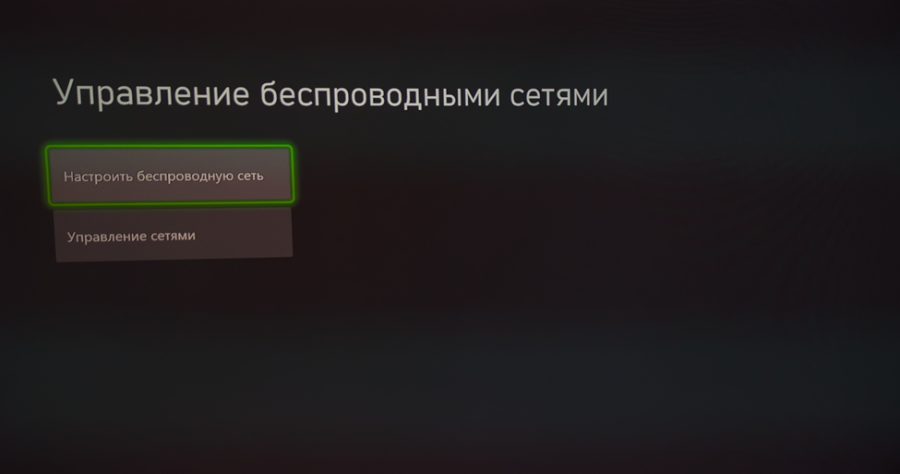
- Выберите «Настроить беспроводную сеть».
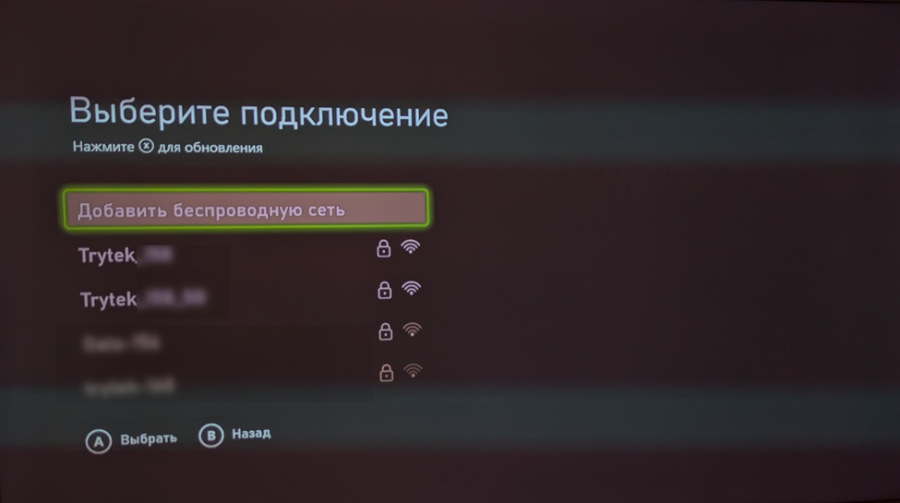
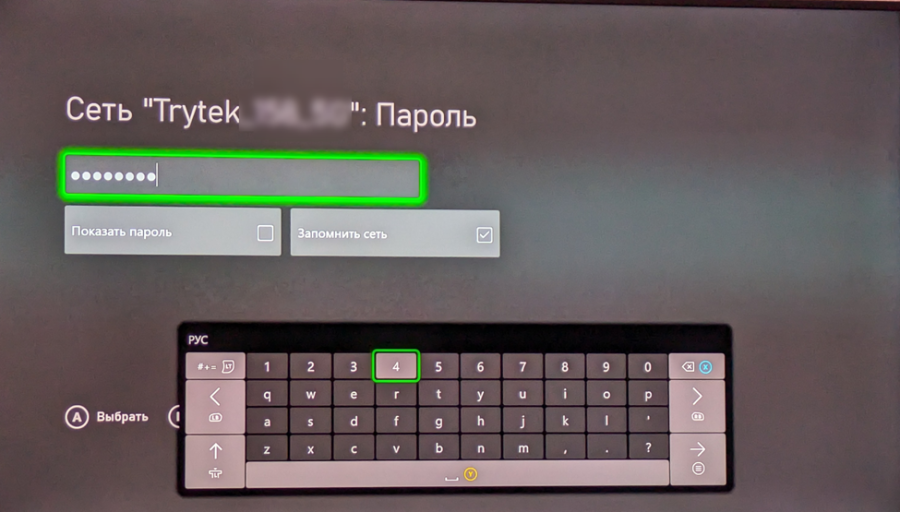
- Найдите домашний Wi-Fi и введите пароль.
- Вернитесь в настройки сети и выберите «Проверить скорость сети и стастику».
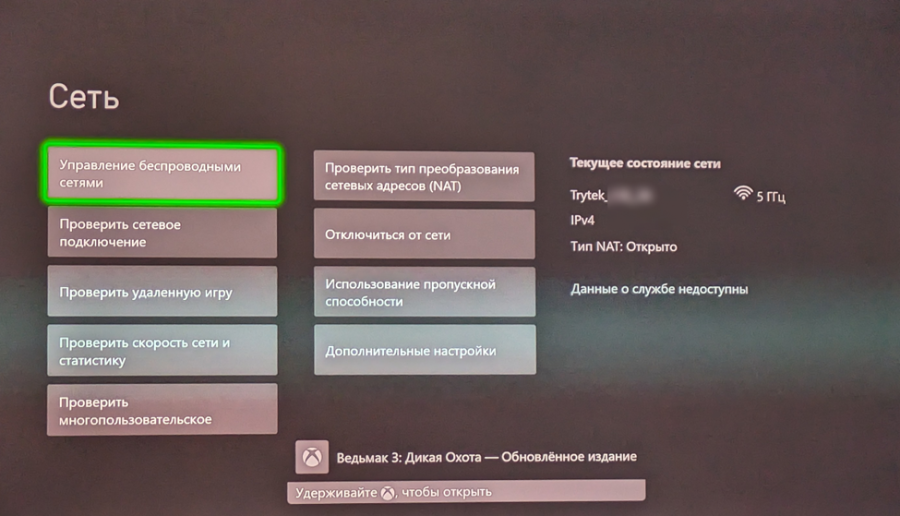
Если соединение установлено, консоль сможет загружать обновления, подключаться к поддерживаемым онлайн-сервисам и использовать сетевые функции игр.
Подключение Xbox через Ethernet
- Вставьте кабель Ethernet в LAN-разъём приставки.
- Подключите его к LAN-порту роутера.
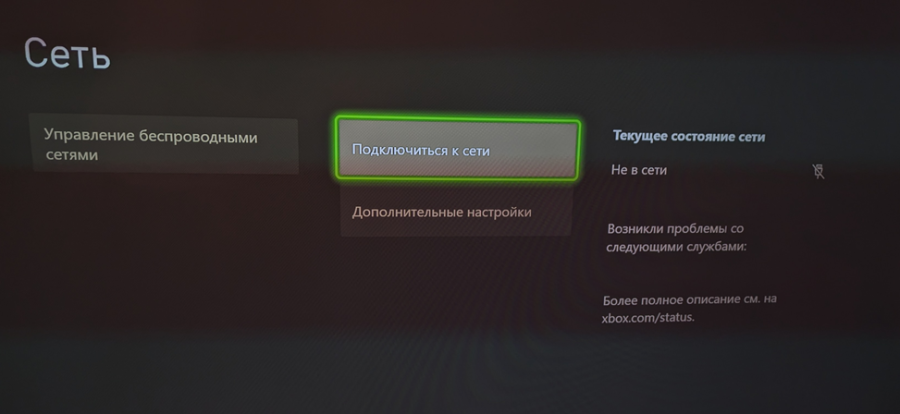
- Перейдите в «Настройки» → «Общие» → «Настройки сети».
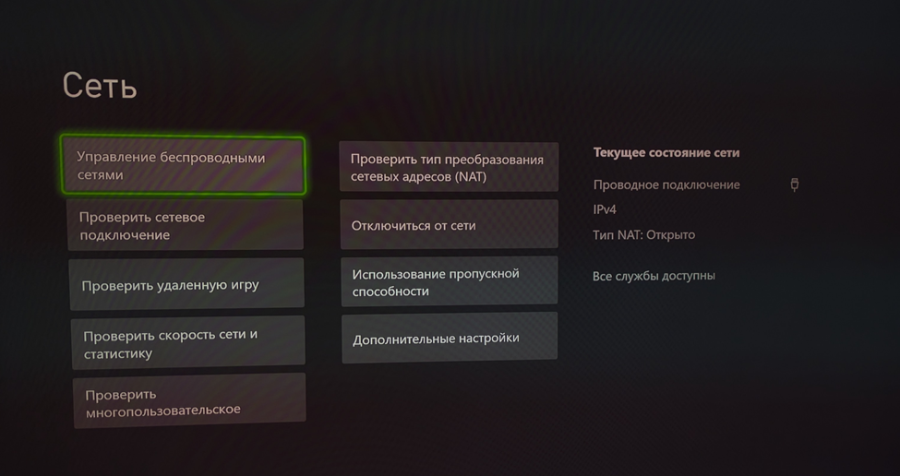
- Запустите проверку сетевого подключения.
При стандартных настройках роутера Xbox автоматически определит проводное соединение.
В этом же разделе можно проверить скорость подключения, задержку, потерю пакетов и тип NAT. Эти показатели полезны, если интернет есть, но онлайн-игры работают нестабильно.
Как подключить Xbox 360 к интернету
Для Xbox 360 важно учитывать модель консоли. Xbox 360 S и E имеют встроенный Wi-Fi, а ранним версиям Xbox 360 для беспроводного подключения требуется совместимый внешний адаптер.
Подключение Xbox 360 по Wi-Fi
- Откройте «Настройки» → «Система».
- Перейдите в «Настройки сети».
- Выберите беспроводную сеть.
- Введите пароль.
- Запустите проверку подключения к Xbox Live.
Для старых приставок могут возникать проблемы с совместимостью современных параметров безопасности Wi-Fi. При необходимости используйте отдельную сеть с совместимыми настройками.
Подключение Xbox 360 по кабелю
- Соедините приставку с роутером Ethernet-кабелем.
- В настройках сети выберите «Проводная сеть» и запустите проверку соединения.
Важное ограничение: 29 июля 2024 года Microsoft закрыла магазин Xbox 360 Store. При этом ранее купленные игры можно повторно загружать, а сетевые режимы отдельных игр продолжают работать, пока их серверы поддерживаются разработчиками.
Как подключить Nintendo Switch 1, Switch OLED и Switch Lite
Nintendo Switch можно подключить к интернету в портативном режиме или через док-станцию. Для большинства пользователей удобнее Wi-Fi.
Подключение Nintendo Switch к Wi-Fi
- Откройте главное меню HOME.
- Выберите «Системные настройки» (System Settings).
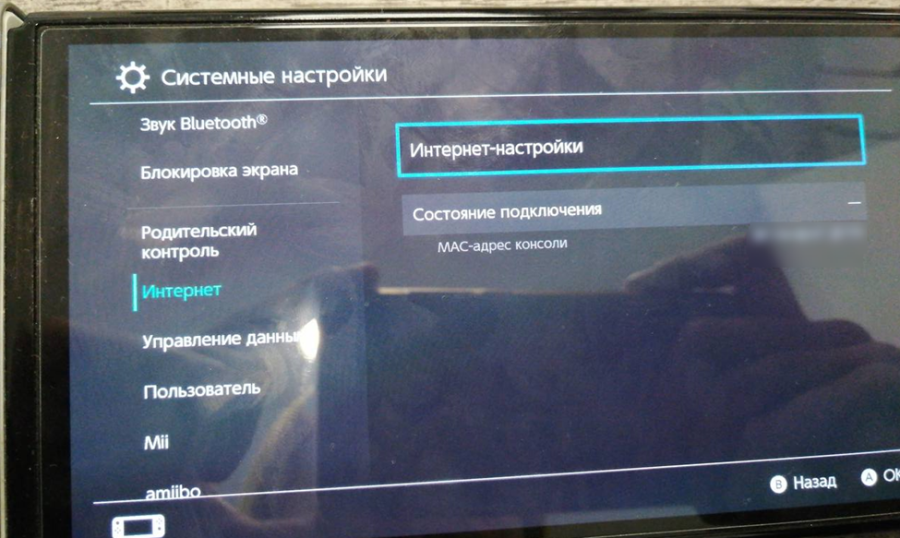
- Перейдите в «Интернет» → «Настройки интернета».
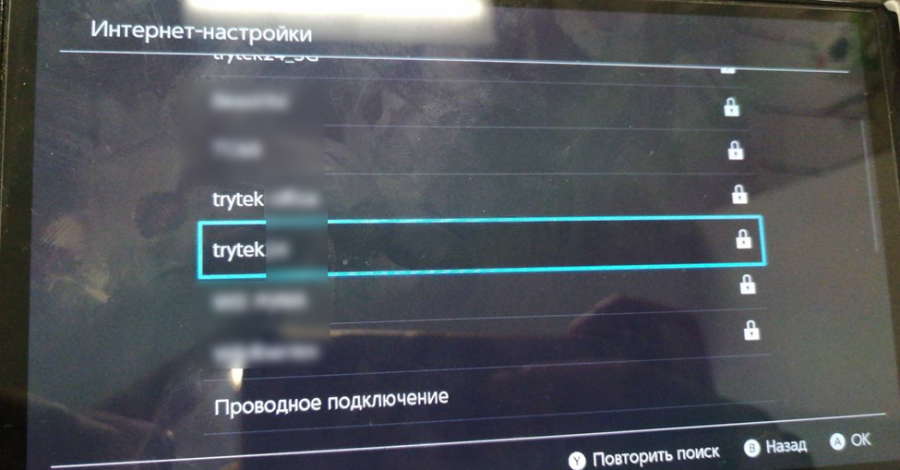
- Дождитесь поиска доступных сетей.
- Выберите домашнюю Wi-Fi-сеть и введите пароль.
- Дождитесь проверки соединения.
Nintendo Switch первого поколения, OLED и Lite поддерживают Wi-Fi 2,4 и 5 ГГц.
Подключение Nintendo Switch по кабелю
Способ зависит от док-станции:
- Nintendo Switch OLED — штатная док-станция имеет LAN-порт. Подключите к нему кабель от роутера.
- Nintendo Switch первого поколения — у стандартной док-станции нет LAN-порта. Понадобится совместимый USB-LAN-адаптер.
- Nintendo Switch Lite — не совместима с обычной док-станцией Switch. Проводное подключение возможно через совместимые аксессуары и USB-LAN-адаптер.
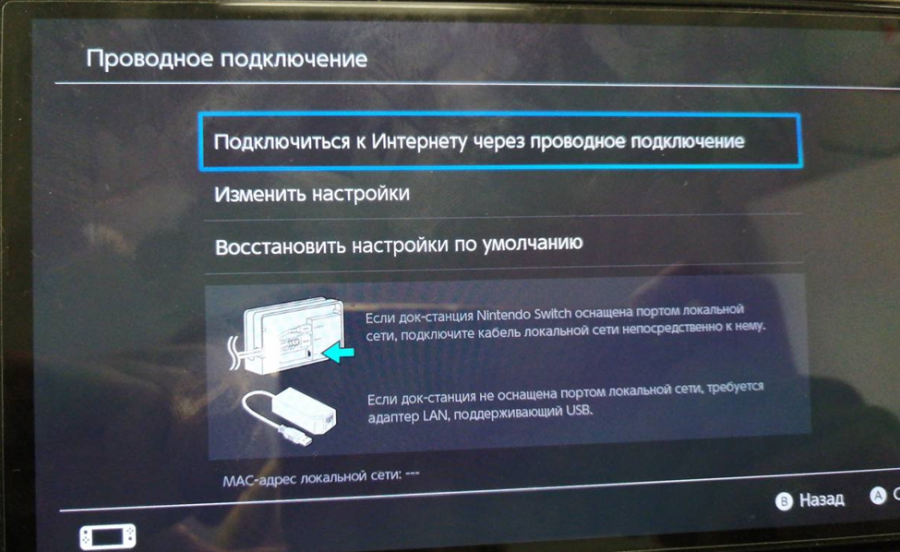
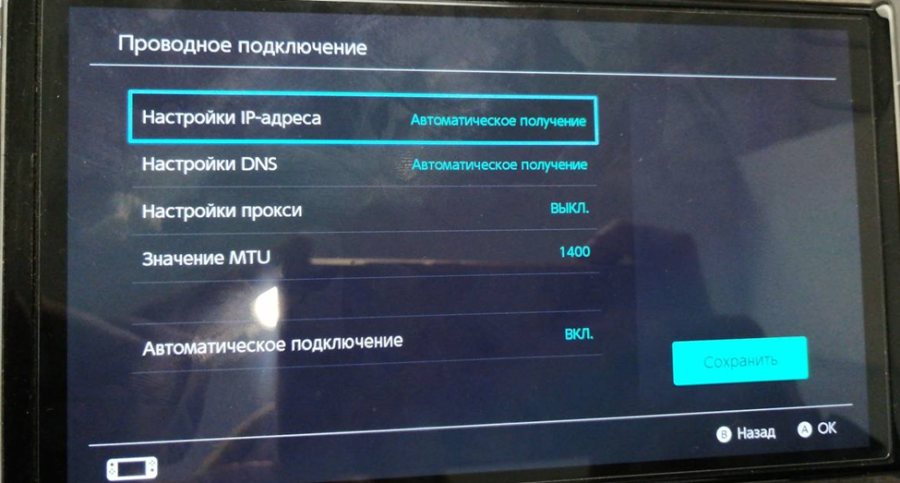
После подключения кабеля поместите совместимую консоль в док-станцию, откройте «Системные настройки» → «Интернет» → «Настройки интернета», выберите проводное подключение и запустите проверку.
Как подключить Nintendo Switch 2 к интернету
Nintendo Switch 2 поддерживает Wi-Fi 2,4 и 5 ГГц, включая стандарт Wi-Fi 6, а её штатная док-станция уже оснащена LAN-разъёмом.
Подключение Switch 2 по Wi-Fi
- Откройте HOME → «Системные настройки».
- Выберите «Интернет» → «Настройки интернета».
- Найдите домашнюю сеть в списке.
- Введите пароль и подтвердите подключение.
- Дождитесь завершения автоматического теста.
Подключение Switch 2 по кабелю
- Подключите Ethernet-кабель к роутеру и LAN-порту док-станции Switch 2.
- Установите приставку в док-станцию.
- Откройте «Системные настройки» → «Интернет» → «Настройки интернета».
- Выберите «Проводное подключение» (Wired Connection).
- Нажмите «Подключиться к интернету по кабелю» и проверьте результат.
Проводной интернет через штатную док-станцию используется, когда Switch 2 установлена в неё. Для портативной игры настройте Wi-Fi отдельно.
Как подключить Steam Deck к интернету
Steam Deck LCD и OLED работают на SteamOS. Для подключения достаточно домашней беспроводной сети.
Подключение Steam Deck по Wi-Fi
- Нажмите кнопку STEAM.
- Перейдите в «Настройки» → «Интернет».
- Включите Wi-Fi, если он отключён.
- Выберите нужную сеть.
- Введите пароль и дождитесь соединения.
При первом запуске Steam Deck система предложит подключиться к Wi-Fi автоматически, чтобы завершить настройку устройства и войти в аккаунт Steam.
Подключение Steam Deck через кабель
У Steam Deck нет встроенного Ethernet-разъёма. Для проводного подключения понадобится док-станция с LAN-портом или совместимый USB-C Ethernet-адаптер.
Подключите адаптер к устройству, вставьте Ethernet-кабель от роутера и проверьте соединение. Обычно SteamOS определяет проводную сеть автоматически.
Это полезно для загрузки больших игр и проверки проблем с беспроводным подключением.
Какой интернет нужен для игровых приставок
Для комфортной игры важна не только скорость тарифа. Нужно учитывать три показателя:
- Пинг — задержка передачи данных между устройством и игровым сервером. Чем она ниже, тем быстрее игра реагирует на действия.
- Джиттер — колебания задержки. Даже при небольшом среднем пинге сильный джиттер может вызывать рывки.
- Потеря пакетов — ситуация, когда часть передаваемых данных не достигает назначения. Может приводить к задержкам, телепортации персонажей и разрывам соединения.
Для большинства онлайн-игр не требуется гигабитный интернет. При стабильном соединении скорости в несколько десятков Мбит/с часто достаточно для самой игры. Но если нужно быстро скачивать игры размером в десятки гигабайт, более скоростной тариф будет полезен.
Как улучшить подключение для онлайн-игр
- По возможности подключите консоль через кабель.
- При использовании Wi-Fi проверьте сигнал в месте установки приставки.
- Для совместимых приставок попробуйте диапазон 5 ГГц, если роутер находится достаточно близко.
- Ограничьте большие загрузки и резервное копирование на других устройствах во время игры.
- Проверьте загруженность роутера и обновления его прошивки.
Если приставка находится в дальней комнате, а Wi-Fi работает плохо, может помочь Mesh-система или дополнительная точка доступа. Однако при слабом исходном интернет-соединении замена роутера сама по себе проблему не решит.
Подробнее о задержках мы рассказывали в статье «Что такое пинг в видеоиграх и как его снизить?».
Частые проблемы при подключении игровой приставки к интернету
Даже если настройка выполнена правильно, консоль не всегда подключается с первого раза. Прежде чем изменять параметры роутера, определите, на каком этапе возникает ошибка.
| Проблема | Что проверить |
| Приставка не видит Wi-Fi | Частоту сети, уровень сигнала, совместимость консоли и роутера |
| Ошибка пароля | Пароль, раскладку, регистр символов, тип защиты |
| Wi-Fi подключён, но интернета нет | Работу интернета на других устройствах, IP и DNS |
| Не работает LAN |
Кабель, разъёмы, LAN-порт роутера, автоматическое получение IP |
| Не открывается игровой сервис | Статус серверов, аккаунт, региональные ограничения |
| Не удаётся подключиться к друзьям |
Тип NAT, настройки роутера, возможный CGNAT |
| Высокий пинг и разрывы |
Потери пакетов, Wi-Fi, загрузку сети, маршрут до игрового сервера |
Приставка не видит домашнюю Wi-Fi-сеть
Для начала перезагрузите консоль и роутер. Затем попробуйте приблизить устройство к роутеру и повторно запустить поиск. Если сеть по-прежнему не отображается, проверьте её параметры. Например, PS3 и ранняя PS4 не увидят сеть, работающую только на 5 ГГц. А некоторые старые консоли не смогут подключиться к Wi-Fi с защитой исключительно WPA3.
Для проверки можно временно создать отдельную сеть 2,4 ГГц с WPA2-AES. Если приставка её увидела, проблема, вероятно, в совместимости настроек.
Консоль подключилась к Wi-Fi, но интернет не работает
Подключение к роутеру ещё не означает, что доступ в интернет есть.
Проверьте по порядку:
- Открываются ли сайты на смартфоне через тот же Wi-Fi.
- Есть ли интернет при подключении других устройств по кабелю.
- Получила ли приставка IP-адрес от роутера.
- Не указаны ли вручную неправильные DNS или IP.
- Доступны ли игровые сервисы.
Если интернет не работает на всех устройствах, стоит проверить роутер и подключение провайдера. Если проблема возникает только на приставке, начните с её сетевых настроек. Наша статья «Интернет подключён, но не работает: причины и что делать»
Ошибка DNS при подключении
DNS преобразует адреса сайтов и игровых сервисов в IP-адреса. Если DNS-сервер недоступен или настроен неправильно, консоль может не открывать магазин, страницу входа или другие сетевые функции.
Попробуйте вернуть получение DNS в автоматический режим, перезагрузить роутер и повторить тест подключения. Менять DNS на случайные публичные адреса без диагностики не стоит: это не универсальное решение и не способ снизить пинг.
Строгий NAT: почему не работает сетевой режим
NAT позволяет нескольким домашним устройствам выходить в интернет через одно внешнее подключение. Но некоторые варианты NAT ограничивают прямое соединение между игроками.
На Xbox можно встретить статусы Open, Moderate и Strict, а PlayStation отображает типы NAT 1, 2 и 3. Обозначения у производителей различаются, поэтому напрямую приравнивать их не нужно.
Если не получается подключиться к друзьям или голосовому чату:
- Проверьте тип NAT в настройках приставки.
- Убедитесь, что в домашней сети нет двух последовательно работающих роутеров с NAT.
- Проверьте настройки UPnP в роутере, если функция нужна и вы понимаете связанные с ней риски.
- Уточните у провайдера, используется ли CGNAT и доступна ли услуга публичного IPv4-адреса.
Не следует сразу включать DMZ, отключать брандмауэр или открывать все порты. Это может создать дополнительные риски безопасности. И помните: открытый NAT не гарантирует низкий пинг.
Низкая скорость скачивания игр
Если игровые обновления загружаются медленно, причина может быть в Wi-Fi, занятости канала, ограничениях серверов или параметрах самой приставки.
Сравните скорость на другом устройстве, временно остановите посторонние загрузки и по возможности подключите приставку кабелем. Если по кабелю загрузка заметно быстрее, имеет смысл проверить беспроводную сеть.
Также учитывайте, что скорость загрузки игры зависит от серверов платформы и не всегда совпадает с результатами обычного теста скорости.
Интернет работает, но игра не подключается к серверу
Сначала проверьте, запускаются ли другие сетевые игры и приложения. Если проблема затрагивает только одну игру, возможно, её серверы недоступны, проходят технические работы или прекратили обслуживание. Для старых консолей это особенно актуально. Кроме того, доступность магазинов и отдельных функций может зависеть от региона учётной записи, ограничений платформы и самой игры.
В таком случае новый роутер или более быстрый тариф не помогут.
Когда стоит обратиться к провайдеру
Если интернет не работает сразу на нескольких устройствах, скорость существенно ниже обычной или соединение периодически пропадает даже по кабелю, проблема может находиться за пределами игровой консоли. В таком случае стоит обратиться к интернет-провайдеру для проверки линии и оборудования.
Если вы только планируете подключение интернета во Владимирской области, специалисты Трайтэк помогут подобрать подходящий тариф и оборудование для домашней сети. При подборе учитывайте количество устройств, онлайн-игры, загрузку больших файлов и необходимую площадь покрытия Wi-Fi.
Узнайте подробнее об услугах и подключении.
Часто задаваемые вопросы / FAQ
Можно ли подключить игровую приставку к интернету без роутера?
Некоторые консоли поддерживают прямое Ethernet-подключение, но такой способ зависит от технологии провайдера и необходимых настроек авторизации. Для домашнего использования удобнее подключать приставку через роутер: он распределяет интернет между устройствами и обеспечивает функции локальной сети.
Что лучше для консоли: Wi-Fi 2,4 или 5 ГГц?
Если устройство поддерживает оба диапазона и находится рядом с роутером, чаще лучше 5 ГГц. При большом расстоянии и нескольких стенах 2,4 ГГц может обеспечить более устойчивый сигнал. Для стационарной консоли предпочтителен кабель, когда его можно использовать.
Сколько Мбит/с нужно для PS5, Xbox или Nintendo Switch?
Для самой онлайн-игры часто достаточно нескольких десятков Мбит/с при стабильной задержке и отсутствии потерь пакетов. Более высокая скорость полезна для крупных загрузок, обновлений и одновременного использования интернета несколькими устройствами.
Можно ли подключить игровую приставку через интернет с телефона?
Да. Включите точку доступа Wi-Fi на смартфоне и подключите к ней приставку как к обычной сети. Но учитывайте расход мобильного трафика, нестабильность сигнала и возможные ограничения NAT. Для постоянных онлайн-игр домашний интернет обычно удобнее.
Почему PS3 не подключается к современному роутеру?
Частые причины — отсутствие сети 2,4 ГГц и несовместимый тип защиты Wi-Fi. PS3 не поддерживает WPA3 и Wi-Fi 5 ГГц. Попробуйте отдельную сеть 2,4 ГГц с WPA2-AES или проводное подключение.
Нужно ли покупать LAN-адаптер для Nintendo Switch 2?
Для подключения через штатную док-станцию Nintendo Switch 2 дополнительный LAN-адаптер не требуется: Ethernet-разъём уже встроен. Для беспроводного подключения используется Wi-Fi самой консоли.
Можно ли подключить Steam Deck к интернету по кабелю?
Да, через док-станцию или совместимый USB-C Ethernet-адаптер. Встроенного LAN-порта у Steam Deck нет.
Почему приставка показывает успешное подключение, но магазин игр не открывается?
Возможные причины — временные сбои сервиса, ограничения доступа, проблемы с авторизацией, DNS или устаревшее системное ПО. Сначала проверьте другие сетевые функции и официальный статус платформы, а затем настройки соединения.
Нужна ли платная подписка для подключения приставки к интернету?
Нет. Для подключения к Wi-Fi, загрузки системных обновлений и многих бесплатных сетевых функций отдельная игровая подписка не нужна. Но доступ к многопользовательским режимам некоторых игр может требовать PlayStation Plus, Xbox Game Pass соответствующего уровня или Nintendo Switch Online.
Подключить игровую приставку к интернету несложно: в большинстве случаев достаточно выбрать домашнюю Wi-Fi-сеть и ввести пароль либо соединить приставку с роутером Ethernet-кабелем.
Для стационарных PlayStation и Xbox стоит по возможности использовать проводное соединение. Для портативных Nintendo Switch и Steam Deck удобнее Wi-Fi, хотя подключение по кабелю тоже доступно при наличии подходящего оборудования.
Если после настройки игры работают нестабильно, не спешите менять тариф или покупать новый роутер. Сначала проверьте качество сигнала, пинг, потери пакетов, тип NAT и доступность игровых серверов. Это поможет понять, в чём именно проблема и какое решение действительно необходимо.


