 Выберите город

Содержание
1. Интернет в телевизор - это не всегда про телевизор
2. Сначала проверьте разъёмы
3. Подключение за 10 минут, актуально для приставки или TV-стика
4. Ваш телевизор имеет HDMI?
5. Если HDMI нет, но телевизор не кинескопный
6. Устарел Smart TV?
7. Кинескопный телевизор
8. Какая скорость интернета нужна
9. FAQ
Современные Smart-телевизоры открывают доступ к онлайн-кинотеатрам и стриминговым сервисам. Как подключить интернет к телевизору со Smart TV можно узнать в нашей статье.
Но что делать, если ваш ТВ — простой с HDMI, устаревшая Smart-модель или даже кинескопный? Рассказываем, как превратить телевизор в мультимедийный центр. А заодно — как получить стабильный интернет для потокового видео даже на даче!
Интернет в телевизор - это не всегда про телевизор
Если у телевизора нет Smart TV, то подключить его к интернету напрямую нельзя (бывают исключения):
интернет подключается к приставке, TV-стику, компьютеру, консоли, а телевизор просто показывает картинку.
Чтобы выбрать правильный способ, достаточно понять: какие разъёмы есть у ТВ.
Посмотрите на заднюю или боковую панель телевизора:
-
HDMI - самый удобный вариант: подключается почти любая приставка, стик, ноутбук.
-
RCA или тюльпаны - часто на кинескопных и очень старых моделях.
-
SCART - популярный разъём у старых LCD или плазм.
-
VGA или DVI - встречается на некоторых старых ТВ, чаще в роли входа для компьютера.
Дальше выбирайте ветку ниже.
Подключение за 10 минут, актуально для приставки или TV-стика
Если вы хотите просто включить кино и стриминговый сервис без танцев с бубном — делайте так:
-
Подключите приставку или стик к ТВ:
-
в HDMI, есть специальные приставки с RCA;
-
или через переходник или конвертер.
-
-
Включите питание. USB телевизора или блок питания, некоторые устройства поддерживают оба варианта.
-
На телевизоре выберите источник сигнала: Источник или Sourse → HDMI 1, 2, 3 или AV.
-
Подключите устройство к интернету:
-
лучше всего кабелем (LAN) - стабильнее, особенно для тяжелых задач, к примеру, просмотр фильмов в 4к,
-
или по Wi-Fi, если протянуть кабель нет возможности.
-
-
Дождитесь обновлений, если спросит.
-
Установите приложения: онлайн-кинотеатры, ВК Видео, браузер и т.д.
-
Если подтормаживает - переставьте роутер ближе или подключите кабелем.
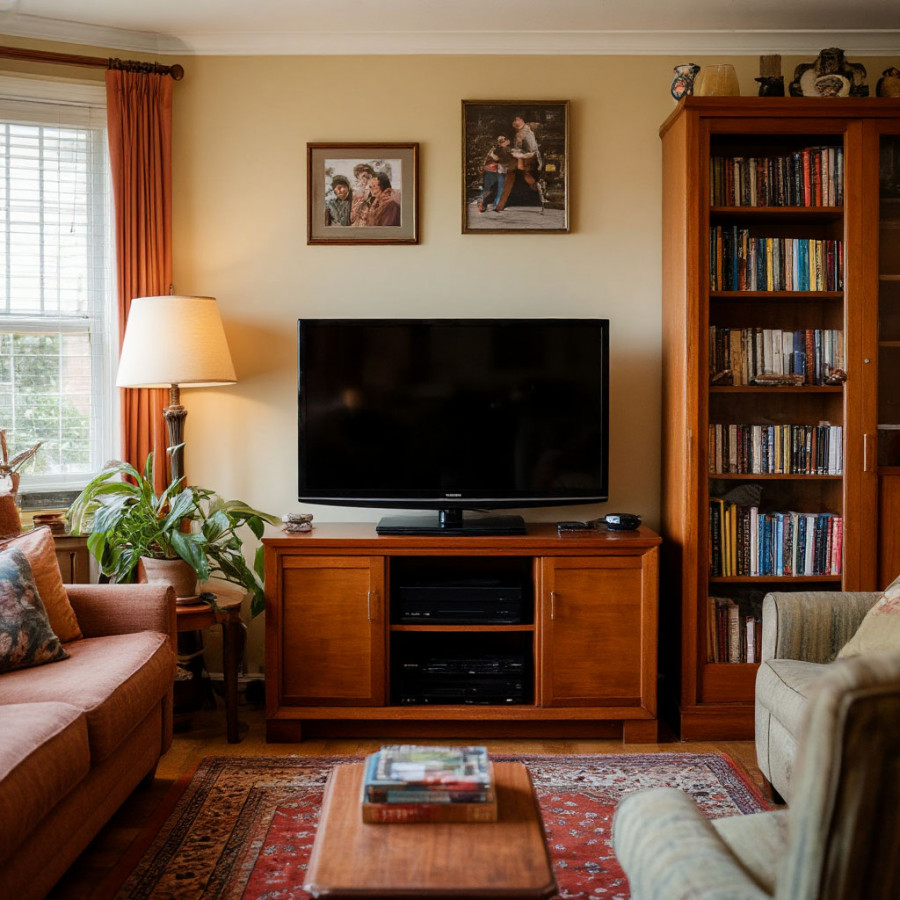
Если на панели есть HDMI-разъем, у вас огромный выбор. Просто подключите одно из устройств:
1. Смарт-приставка на Android
Мини-компьютер с магазином приложений, который превратит телевизор в умный.
Примеры:
-
Xiaomi Mi Box - 4K, голосовой пульт, доступ к тысячам приложений;
-
X96Q - бюджетный вариант с LAN-портом для проводного интернета.
Плюсы: высокая производительность, поддержка флешек, возможность подключения к роутеру по кабелю.
Минусы: крупнее стиков, некоторые модели требуют ручной настройки.
Цена: от 2 000 ₽.
Небольшой совет по выбору: если планируете кино в 4К и чтобы без лагов, то лучше смотреть на модели с 2 ГБ ОЗУ и выше и поддержкой 5 ГГц Wi-Fi или LAN-портом.
2. TV-стик - компактная альтернатива
Мини-компьютер размером с флешку.
Примеры:
-
Xiaomi TV Stick - компактный формат для базовых задач;
-
серии X96 - много модификаций (смотрите характеристики конкретной версии).
Плюсы: не занимает место, часто может получать питание от USB телевизора.
Минусы: обычно слабее приставок, меньше портов, некоторые модели требуют ручной настройки.
Цена: от 2 000 ₽.
3. Игровая консоль
PlayStation или Xbox подойдут не только для геймеров.
Плюсы: не нужны дополнительные покупки, если консоль уже есть.
Минусы: ограниченный набор приложений (например, не все кинотеатры есть на всех платформах), управление геймпадом.
4. Трансляция изображения со смартфона или ПК
Подключите устройство через HDMI-кабель или транслируйте экран по Wi-Fi (например, через Chromecast).
Плюсы: почти бесплатно, если есть техника под рукой.
Минусы: телефон, ноутбук или компьютер будет занят во время просмотра. Для передачи видео со смартфона по кабелю нужна поддержка вывода изображения (есть не у всех моделей).
Если HDMI нет, но телевизор не кинескопный
Частая ситуация: телевизор старый, но не совсем древний.
Вариант 1: SCART
Если есть SCART, обычно помогают:
-
HDMI → SCART конвертер. Именно конвертер, а не пассивный переходник,
-
или приставка с подходящим аналоговым выходом.
Плюсы: можно оживить старый ТВ без замены.
Минусы: качество будет ограничено, иногда нужно поиграться с режимами PAL - NTSC на конвертере.
Вариант 2: VGA или DVI
Тут чаще всего проще всего:
-
подключить ПК или ноутбук как источник,
-
либо использовать конвертер под конкретный разъём (по ситуации).
Если встроенные приложения зависают или не обновляются:
-
Попробуйте обновить систему через настройки - иногда это решает проблему.
-
Если не помогло - используйте приставку или стик.
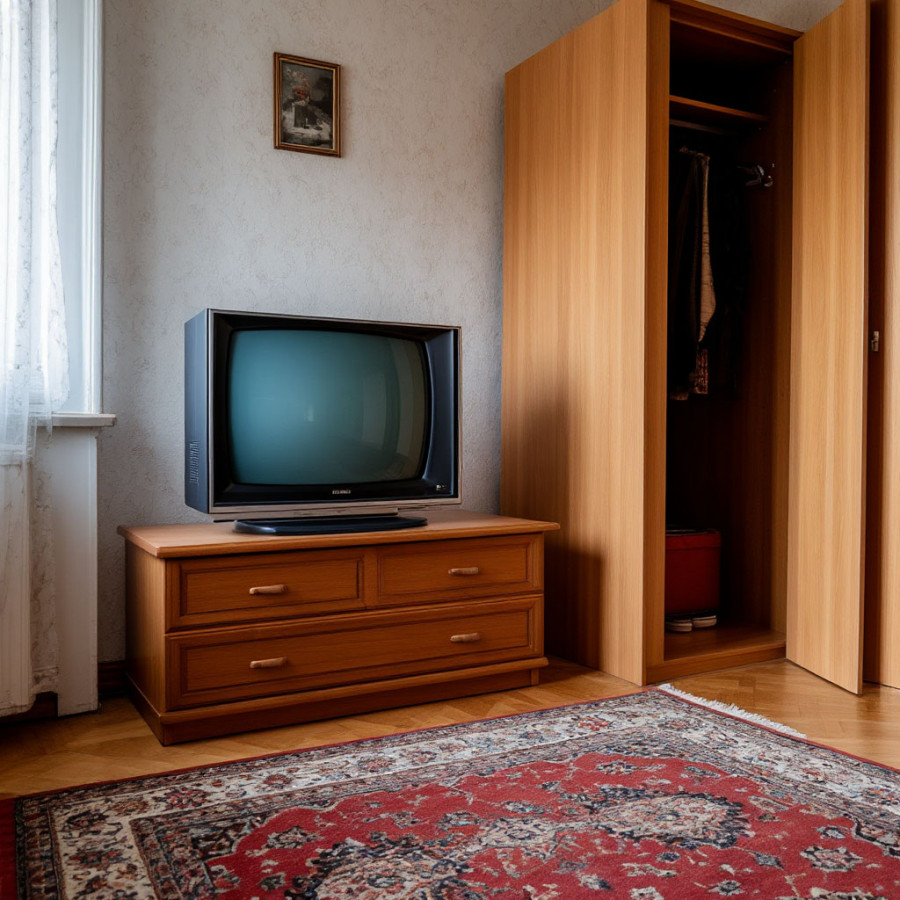
И такое возможно. Для кинескопных ТВ с «тюльпанами» (RCA) подойдут:
1. RCA-приставка
Работает аналогично обычным ТВ-приставкам на Android. Разница в поддержке аналогового сигнала и RCA-разъёмов.
Пример:
Rombica SmartBox V01 — подключается через аналоговый разъём, даёт доступ к онлайн-кинотеатрам, стриминговым сервисам и браузеру.
Плюс: даст вторую жизнь старому устройству.
Минусы: максимальное качество ~480p, без HDR и современных форматов.
2. HDMI → RCA-конвертер
Конвертирует цифровой сигнал в аналоговый.
Плюсы: стоимость часто начинается примерно от 400 ₽.
Минусы: бывают проблемы с совместимостью и качеством (зависит от конвертера и настроек).
Для энтузиастов
Можно встроить порты и/или Android-плату в старый телевизор, но это рискованно:
-
нужны знания и навыки пайки;
-
высокая вероятность повредить технику;
-
часто дороже, чем покупка приставки.
Какая скорость интернета нужна
Скорость — важна, но ещё важнее стабильность, провалы дают буферизацию и артефакты.
Примерные ориентиры:
-
720p: от ~3–5 Мбит/с
-
1080p: от ~5–10 Мбит/с
-
4K: от ~15 Мбит/с, а комфортнее — 25+ Мбит/с (особенно если дома ещё кто-то сидит в интернете и есть другие устройства)
Если смотрите кино одновременно на нескольких устройствах, то умножайте требования на количество устройств.
Что выбрать: коротко по сценариям
-
Хочу дешево и просто: TV-стик в HDMI (для ВК Видео и базовых задач).
-
Ближе к Smart TV и без тормозов: Android-приставка, лучше с LAN-портом и USB.
-
ТВ очень старый (RCA или SCART): приставка под RCA или конвертер + приставка.
-
Ничего покупать не хочу: смартфон, ноутбук или ПК по HDMI (телевизор как монитор) или по Wi-Fi Chromecast и аналоги.
Часто задаваемые вопросы / FAQ
Можно ли подключить интернет к телевизору без Smart TV?
Напрямую - нет, есть редкие исключения. В большинстве случаев интернет будет в приставке, стике или ПК, а телевизор покажет картинку.
Что лучше - приставка или TV-стик?
Стик компактнее. Приставка обычно мощнее и стабильнее, особенно с LAN-кабелем.
Почему приставка тормозит или сыпется качество?
Чаще всего причина - слабый Wi-Fi, перегруженный роутер или слабое устройство. Решения: подключить LAN-кабелем, перейти на 5 ГГц, поставить роутер ближе, выбрать более производительную приставку.
Можно ли подключить кинескопный телевизор к онлайн-кинотеатрам?
Да, через RCA-приставку или HDMI→RCA-конвертер. Но качество будет ограничено возможностями телевизора.
Неважно, какой у вас телевизор — относительно современный с HDMI, старый Smart TV или кинескопный. С помощью приставок, адаптеров или даже смартфона вы сможете:
-
смотреть современные стриминговые платформы;
-
играть в игры;
-
пользоваться браузером.
И да: даже самая крутая приставка бесполезна без интернета. Мы подключаем интернет во Владимирской области — в квартирах, частных домах и на дачах. Оставить заявку можно на сайте, по телефону 8 800 5555 806 или в чате на сайте.
Ещё больше полезных материалов в наших социальных сетях
Вконтакте https://vk.com/trytek
Одноклассники: https://ok.ru/trytek
Телеграм https://t.me/trytek_pr
Дзен https://dzen.ru//trytek
Ютуб-канал https://www.youtube.com/@trytek_pr


