 Выберите город

Содержание
1. Что такое локальная сеть и зачем она нужна?
2. Типы локальных сетей
3. Что нужно для создания LAN?
4. Быстрый выбор: какая схема вам нужна?
5. Пошаговая настройка локальной сети
6. Как создать локальную сеть между двумя компьютерами
7. Если у вас macOS
8. Как сделать LAN чуть безопаснее
9. Возможные проблемы и решения
10. Часто задаваемые вопросы / FAQ
Локальная сеть (LAN) - это не только ностальгия по компьютерным клубам 90-х, но и очень практичная штука для дома и бизнеса. Даже в эпоху облаков LAN остаётся актуальной благодаря скорости, автономности и контролю: файлы, принтеры, телевизоры, консоли и умный дом спокойно работают внутри одной сети, без лишних сервисов и загрузок.
Ниже — простая пошаговая инструкция: что нужно купить/подключить и что нажать в настройках, чтобы устройства начали «видеть» друг друга.
Что такое локальная сеть и зачем она нужна?
LAN (Local Area Network) - это несколько устройств (ПК, ноутбуки, смартфоны, телевизоры, принтеры, NAS-хранилища и т.д.), объединённых в одну сеть на небольшой территории: квартира, дом или офис.
Зачем она нужна:
-
Быстрый обмен файлами без облака и флешек
-
Общий доступ к принтеру, сканеру или сетевому диску (NAS)
-
Игры по локальной сети (особенно актуально для старых игр, где сервера уже отключили - один ПК может выступать сервером)
-
Умный дом: колонки, камеры, кондиционеры, хабы работают в одной сети
-
Автономность: даже если интернет отключился, устройства внутри LAN могут продолжать обмениваться данными
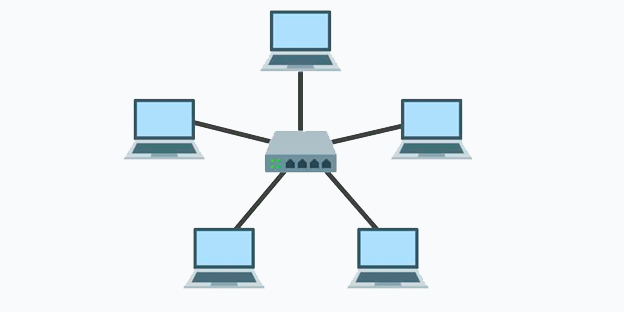
В домашних условиях чаще всего используется топология «Звезда», где все устройства подключаются к роутеру (проводным или беспроводным способом).
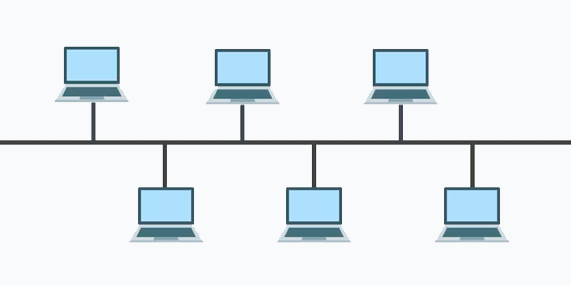
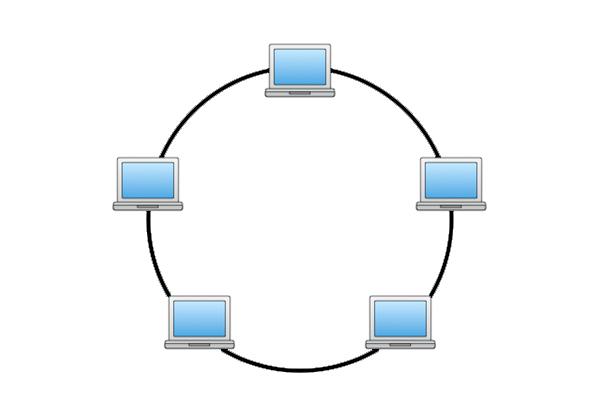
Реже встречаются устаревшие варианты:
«Шина» — устройства последовательно соединены общим кабелем. Подключение и обмен данными осуществляется через единый канал связи – шину.
«Кольцо» — устройства последовательно соединены друг с другом и сервером или совместно выполняют функции сервера.
Оборудование:
- Wi-Fi-роутер (основа сети).
- Ethernet-кабели (для проводного подключения).
- Сетевой накопитель (NAS) или принтер — опционально, NAS используется для хранения файлов с общим доступом. Принтер можно подключить к сети для общего доступа.
- Сетевые адаптеры — если компьютеры не поддерживают Wi-Fi.
- Сервер – опционально, к примеру, для создания локального умного дома на базе Home Assistant.
Программная настройка:
- Единая рабочая группа для всех устройств.
- Настройка общего доступа к файлам и принтерам.
Быстрый выбор: какая схема вам нужна?
1)Чтобы всё работало дома (ПК, телефон, ТВ, приставка)
→ Роутер + Wi-Fi и/или кабель к стационарным устройствам
2) Нужно быстро передавать большие файлы (фото, видео, бэкапы)
→ Роутер + кабель Ethernet к ПК, NAS в идеале
3) Два ПК в одной комнате, роутер далеко
→ Проще всего: Wi-Fi от роутера
→ Если нужен кабель: можно поставить небольшой свитч рядом или протянуть Ethernet
Пошаговая настройка локальной сети
1) Настройка роутера
Пример для TP-Link (интерфейс других роутеров может отличаться):
- Откройте браузер и введите адрес веб-конфигуратора (например, 192.168.0.1).
- Войдите в настройки (логин/пароль по умолчанию - admin/admin, но не ориентируйтесь на это 100% - у многих моделей данные индивидуальные и указаны на наклейке или в инструкции. После входа обязательно смените пароль администратора.)
В разделе «Беспроводная сеть»:
- Включите Wi-Fi.
- Задайте имя сети (SSID).
- Выберите защиту WPA2-PSK или WPA3 (если доступно) и шифрование AES.
- Сохраните настройки и перезагрузите роутер.
Важно! Подключите устройства к одной сети
- Либо подключите ПК, ТВ, приставку к Wi-Fi одного и того же роутера
- Либо подключите часть устройства кабелем в роутер (LAN-порты)
- Не путайте основную сеть и гостевую: в гостевой сети устройства часто не видят друг друга, для гостевой сети это нормально.
2) Настройка компьютеров
Проверьте рабочую группу:
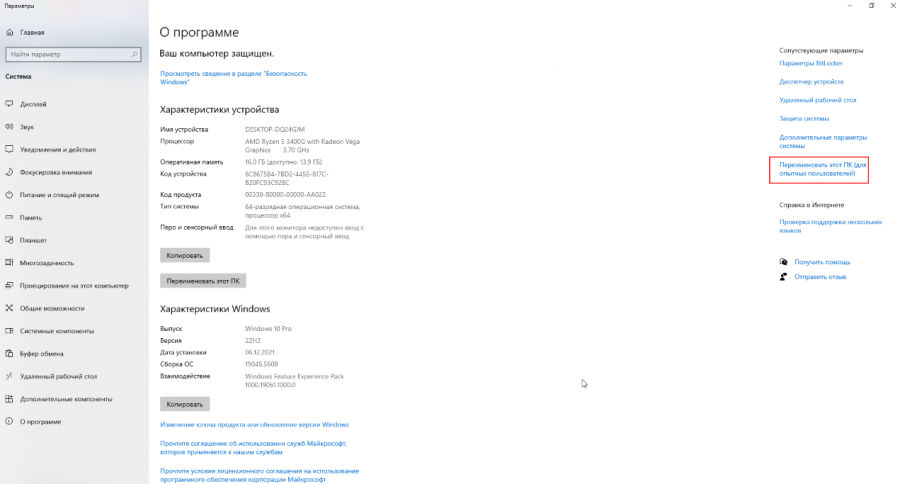
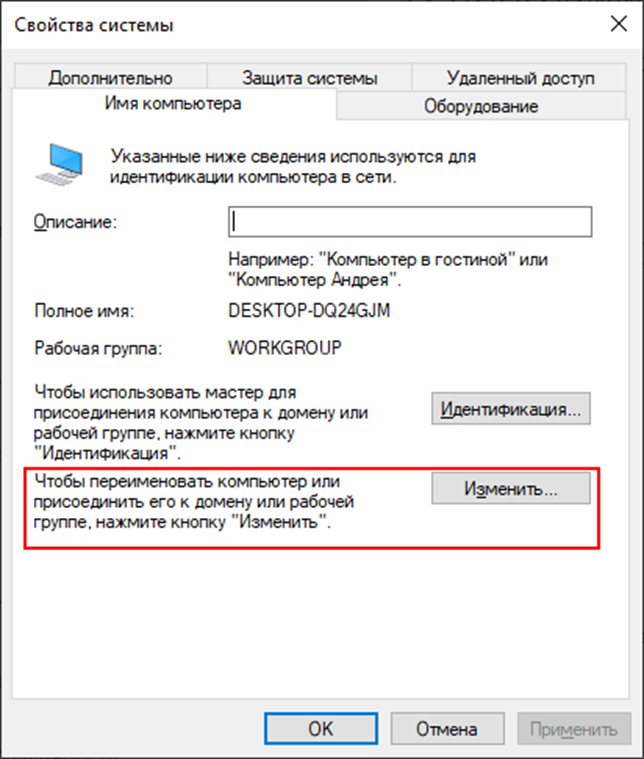
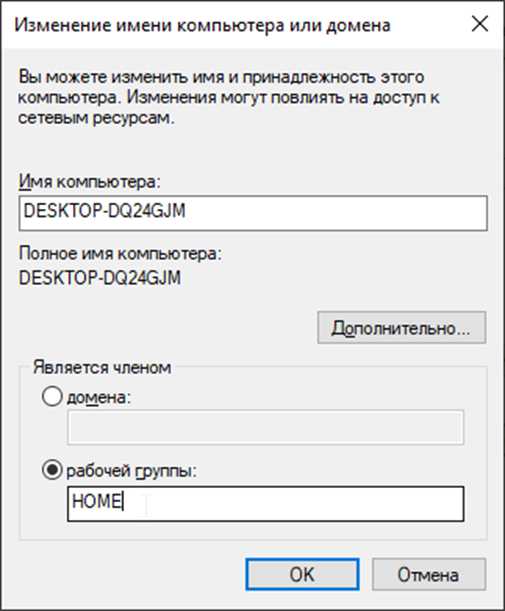
- Нажмите Win + Pause/Break → «Переименовать этот ПК (для опытных пользователей)» → «Изменить»→ задайте одинаковое имя рабочей группы для всех ПК (например, HOME).
Настройте сетевой профиль (для Windows 10):
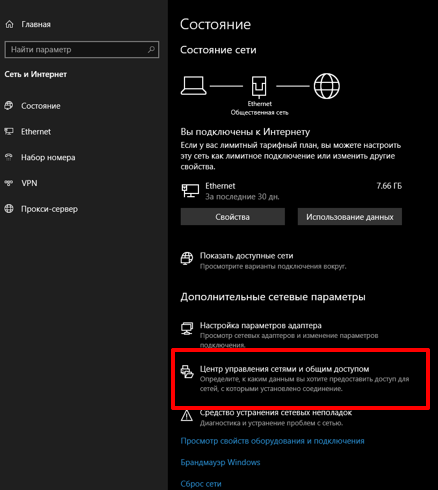
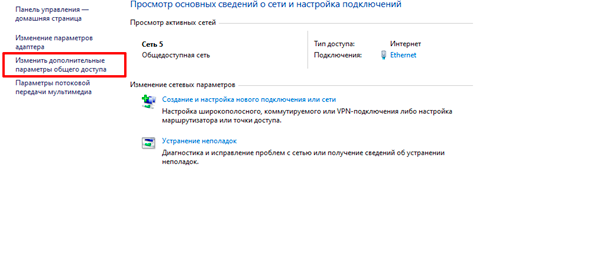
- Win + I → «Сеть и Интернет» → «Центр управления сетями и общим доступом» → «Параметры общего доступа» → выберите «Частная сеть».
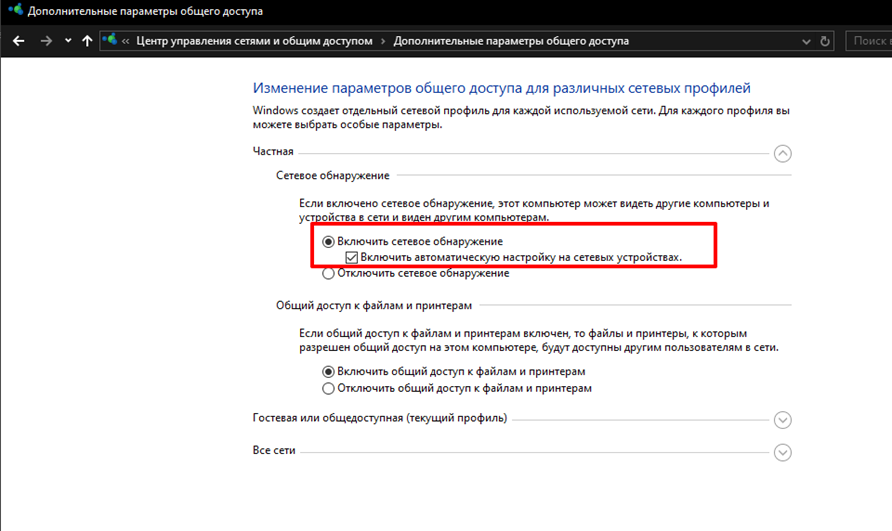
Включите общий доступ:
- В «Центре управления сетями» активируйте «Сетевое обнаружение» и «Общий доступ к файлам и принтерам».
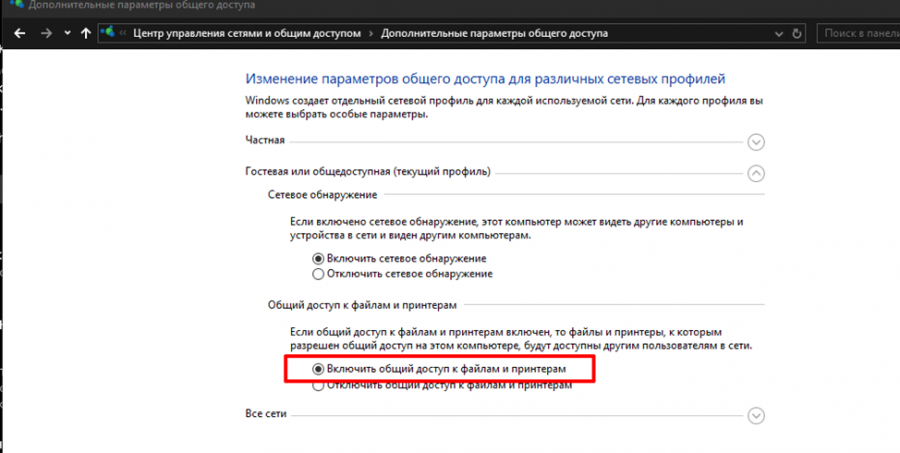
3) Назначение IP-адресов:
Обычно адреса назначаются автоматически (DHCP). Если возникают конфликты:
- Откройте «Win+I» → «Сеть и интернет» → «Настройка параметров адаптера» → «Свойства подключения». Адаптер необходимо выбрать в зависимости от своего типа подключения. Если ПК подключен по Wi-Fi, то выбираем Wi-Fi адаптер, а для проводного подключения соответственно проводной адаптер.
- Выберите «Протокол IPv4» → введите вручную:
IP: 192.168.1.XXX (XXX — уникальное число от 10 до 254).
Маска подсети: 255.255.255.0.
Шлюз: IP вашего роутера (например, 192.168.1.1).
Важно! Чтобы избежать конфликта IP-адресов, лучше указывать IP-адрес не входящий в пул DHCP. Например, пул DHCP у роутеров TP-Link c 192.168.0.100 до 192.168.0.199.
Проверить эти настройки через следующий путь: «DHCP» → «Настройки DHCP» или «Дополнительные настройки» → «Сеть»→ «DHCP-сервер» на более современных моделях.
4) Откройте доступ к папкам и принтерам
Для папки/диска:
- Кликните правой кнопкой → «Свойства» → вкладка «Доступ» → «Расширенная настройка» → поставьте галочку «Открыть общий доступ».
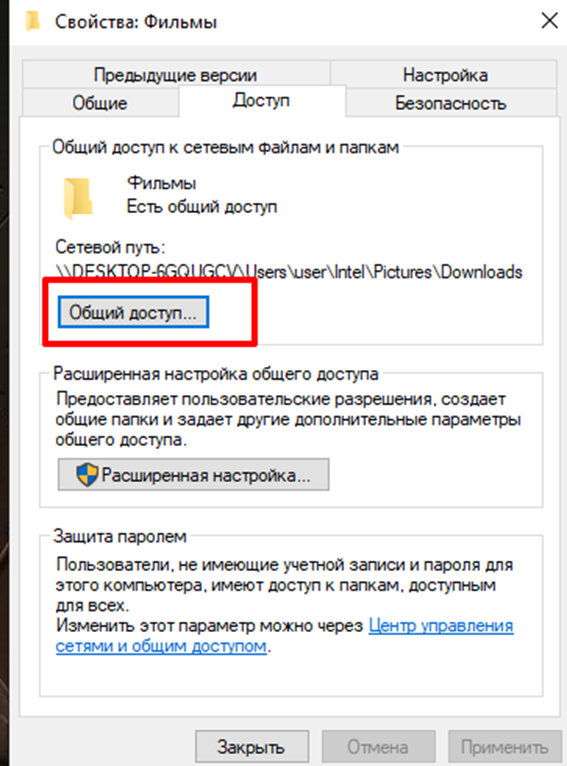
Для принтера:
- «Устройства и принтеры» → «Свойства принтера» → вкладка «Доступ» → разрешите общий доступ.
Как создать локальную сеть между двумя компьютерами
Сделать локальную сеть между двумя компьютерами можно двумя способами: через роутер (самый простой и удобный вариант) или напрямую по кабелю. В обоих случаях устройства должны быть в одной сети и иметь включенный общий доступ.
1. Через роутер
- оба устройства подключены к одной сети (не к гостевой Wi-Fi сети);
- на Windows включены сетевое обнаружение и общий доступ к файлам и принтерам;
- профиль сети установлен как Частная;
- при необходимости открыта общая папка.
Это самый удобный способ для дома: оба компьютера подключаются к одному роутеру - по кабелю или по Wi-Fi. После этого компьютеры обычно появляются в разделе «Сеть» в проводнике, и можно передавать файлы внутри LAN.
2. Напрямую по кабелю
Если роутера рядом нет, два ПК можно соединить напрямую сетевым кабелем. Такой вариант подходит для обмена файлами и локальной работы без интернета.
Что важно:
-
задать устройствам IP-адреса в одной подсети (например, 192.168.1.10 и 192.168.1.11);
-
включить общий доступ к файлам;
-
проверить, что сеть на Windows отмечена как Частная.
После настройки попробуйте открыть компьютер по адресу вида \\имя_ПК или \\IP-адрес.
Если компьютеры не видят друг друга
Чаще всего проблема в одном из пунктов:
-
одно устройство подключено к гостевой сети;
-
выключено сетевое обнаружение;
-
профиль сети установлен как Публичная;
-
доступ блокирует брандмауэр или антивирус.
В таком случае проверьте настройки общего доступа и параметры сети на обоих устройствах.
Если у вас macOS
Чтобы Mac и Windows обменивались файлами, чаще всего используют SMB.
-
На Mac: Системные настройки → Общие → Общий доступ → включите Общий доступ к файлам
-
В параметрах “Файлы” включите SMB (если есть такой пункт) и выберите пользователей
-
На Windows откройте проводник и введите путь вида:
\\IP_МАКА\
или подключитесь по имени устройства
На Mac, чтобы подключиться к Windows-папке: Finder → Переход → Подключиться к серверу → smb://IP_ПК
Чеклист после настройки
Как понять, что локальная сеть настроена правильно
- Оба устройства подключены к одной сети (к одному роутеру или точке доступа).
- IP-адреса находятся в одной подсети (например, 192.168.1.X).
- На Windows выбран профиль сети Частная.
- Включены сетевое обнаружение и общий доступ к файлам и принтерам.
- Общая папка открывается через раздел Сеть или по адресу \\имя_ПК или \\IP.
- При необходимости устройства отвечают на команду ping.
Как сделать LAN чуть безопаснее
-
Поставьте WPA2-PSK/AES или WPA3, если доступно
-
Смените пароль администратора роутера (не пароль Wi-Fi, а именно пароль входа в настройки)
-
Не раздавайте общий доступ всем подряд
-
Если используете гостевую Wi-Fi сеть - помните: там часто специально включена изоляция, поэтому устройства друг друга не увидят
Устройства не видят друг друга:
Проверьте по порядку:
-
Оба устройства в одной сети (не перепутали основную и гостевую Wi-Fi?)
-
Сеть на Windows стоит Частная, включено сетевое обнаружение
-
Устройства получили IP в одной подсети (например, у обоих 192.168.0.*)
-
Не включена изоляция клиентов / AP Isolation в роутере
-
Если есть репитер или вторая точка доступа: лучше режим Точка доступа / Bridge, иначе может получиться две сети
-
На время проверки можно отключить сторонний антивирус или фаервол (потом включить обратно)
Нет доступа к интернету:
- Перезагрузите роутер.
- Проверьте целостность кабелей.
Конфликт IP-адресов:
-
Перезагрузите устройства или обновите адрес (DHCP)
-
Если задаёте вручную - убедитесь, что IP не занят и вне DHCP-пула
Нет интернета, но локальная сеть нужна
LAN может работать и без интернета. Если интернет пропал:
-
перезагрузите роутер
-
проверьте кабель провайдера (WAN) — но файлообмен внутри сети может оставаться рабочим
Дополнительные инструменты, если физическая LAN неудобна
Если физическая LAN невозможна, используйте программы для создания виртуальных сетей:
- Hamachi - простой способ объединить устройства через интернет.
- Radmin - для удалённого управления ПК и передачи файлов.
FAQ — короткие ответы на популярные вопросы
LAN - это только кабель?
Нет. LAN может быть и по Wi-Fi. Просто кабель обычно стабильнее и быстрее для больших файлов.
Нужен ли свитч (коммутатор)?
Только если у вас много проводных устройств и не хватает LAN-портов на роутере.
Почему телевизор или приставка не видит ПК?
Частые проблемы: гостевая сеть, изоляция клиентов или разные подсети (особенно с репитерами).
Можно ли сделать локальную сеть без интернета?
Да. LAN может работать внутри дома автономно.
Отключать ли защиту паролем в общем доступе?
Для простоты - иногда так делают, но безопаснее оставить защиту и дать доступ конкретному пользователю.
Как узнать IP роутера?
На Windows - ipconfig, строка Основной шлюз. На телефоне обычно видно в деталях Wi-Fi сети.
Настройка локальной сети дома — это не сложно, даже если вы не системный администратор. Достаточно выбрать подходящий роутер, правильно настроить устройства и открыть доступ к нужным ресурсам.
Хотите надёжный интернет во Владимирской области? Мы с радостью поможем выбрать роутер и подключим домашний интернет в квартиру, дом или на дачу


