 Выберите город

Содержание
1. Как сделать из роутера репитер или точку доступа?
- Точка доступа
- Часто задаваемые вопросы / FAQ точка доступа
- Репитер
- Часто задаваемые вопросы / FAQ репитер
2. Настройка роутера в роли репитера или точки доступа на примере разных производителей
- TP-Link
- Netcraze (Keenetic)
- Huawei
- Xiaomi
- Mercusys
- Tenda
- Asus
Обновили роутер, а старый остался? Не спешите его выкидывать — ему легко найти полезное применение. Большинство современных моделей умеют работать в режиме репитера (повторителя Wi-Fi) или точки доступа (AP). Это позволит усилить сигнал в местах с плохой связью без приобретения дополнительных устройств. Роутеры поддерживают два способа расширения покрытия:
- Точка доступа (AP) – основной и дополнительный роутер соединяются LAN-кабелем. Стабильнее и быстрее, нет потери скорости «на воздухе».
- Беспроводной мост / репитер (WDS, Repeater) – роутеры связываются по Wi-Fi. Удобно без кабеля, но скорость ниже и зависит от уровня сигнала.
Важно: если у старого устройства уже были проблемы со скоростью, покрытием или стабильностью, они проявятся и после расширения сети. Вы всегда можете сдать старый роутер и получить скидку на новый, подробности тут
Как сделать из роутера репитер или точку доступа?
Ниже — пошаговые инструкции. Перед началом подготовьте старый роутер: подключите его LAN-кабелем к ПК (выход в Интернет не обязателен), откройте веб-интерфейс по IP-адресу (логин/пароль указаны на наклейке снизу).
Чек лист перед настройкой:
- Обновите прошивку обоих роутеров до актуальной версии.
- При необходимости выполните сброс второго роутера к заводским (кнопка Reset 10–15 сек).
- Определите IP-адрес основного роутера (часто 192.168.0.1 или 192.168.1.1).
- Решите, где будет стоять второй роутер: ближе к основному — сильнее сигнал, дальше — больше охват, но ниже скорость.
- Используйте шифрование WPA2-PSK/WPA3-Personal (AES). Избегайте WEP/TKIP.
Коротко о режимах
|
Режим |
Как соединить |
Плюсы |
Минусы |
Кому подходит |
|
Точка доступа (AP) |
Кабель LAN↔LAN |
Максимальная стабильность и скорость, без потерь «по воздуху» |
Нужен кабель |
Частный дом/офис, можно протянуть кабель |
|
Репитер (WDS/Repeater) |
Wi-Fi мост |
Без прокладки кабеля, быстрый запуск |
Потеря скорости (особенно в 2,4 ГГц), зависимость от сигнала |
Квартира, где кабель тянуть неудобно |
Соедините новый (основной) и старый роутер LAN-кабелем.
1. В интерфейсе второго роутера откройте раздел «Режим работы» и выберите «Точка доступа». Сохраните и, если потребуется, перезагрузите.
2. Перейдите в «Беспроводной режим» и задайте SSID и пароль для сети. Допускается повторить SSID/пароль основного (для более простого «псевдороуминга»), но бесшовности это не даст.
3. Проверьте IP второго роутера: он должен быть в той же подсети, но вне пула DHCP основного. Пример: если основной 192.168.1.1, пул 192.168.1.100–192.168.1.200, задайте второму 192.168.1.2.
4. DHCP на втором в режиме AP обычно отключается автоматически. Если режим «AP» недоступен — отключите DHCP вручную (раздел DHCP → Отключить).
5. Рекомендации по каналам:
- 2,4 ГГц — каналы 1/6/11, ширина 20 МГц.
- 5 ГГц — Auto либо фиксированный несмежный канал; ширина 80 МГц (или 40 МГц при шумном эфире).
6. Самопроверка:
- Откройте сайт со второго роутера по Wi-Fi;
- Проверьте доступ к веб-интерфейсу второго по его новому IP.
FAQ (Точка доступа)
Нужно ли делать одинаковые SSID на обоих?
Можно, это упростит переключение устройств, но бесшовного роуминга не будет (он требует 802.11k/v/r или Mesh).
Не открывается интерфейс второго роутера после смены IP?
Подключитесь к его сети и зайдите по новому IP; если включен VPN/прокси — временно отключите.
Если нет возможности тянуть кабель, включите второй роутер в режим репитера (WDS/Repeater/Range Extender).
1. Откройте раздел «Беспроводной режим» и задайте IP второго роутера в одной подсети с основным.
- Правильный пример: основной 192.168.1.1 → второму укажите 192.168.1.2.
2. В разделе Wi-Fi задайте имя (SSID) и пароль сети второго роутера. Можно повторить SSID/пароль основного (для более простого переключения), либо задать отличающиеся — так легче понять, к какой точке вы подключены.
3. Найдите «Настройки беспроводного режима» и активируйте режим репитера (обычно это WDS или Repeater).
4. Нажмите «Поиск», выберите SSID основного роутера, введите пароль и сохраните настройки.
5. Перейдите в раздел DHCP и выберите «Отключить DHCP-сервер» на втором роутере.
6. Поставьте второй роутер в место, где сигнал от основного −40…−65 dBm (примерно 2–3 «деления» на телефоне возле стены/дверного проёма). Слишком близко — зона перекрытия мала; слишком далеко — будет обрыв/низкая скорость.
Что ожидать по скорости: у однодиапазонных репитеров фактическая скорость падает примерно вдвое из-за полного дуплекса «приём-передача» на одном радиоканале. Лучше, если второй роутер двухдиапазонный и использует 5 ГГц как связь с основным, а 2,4 ГГц — для клиентов.
Мини-таблица ориентиров по уровню сигнала
|
Уровень (дБм) |
Что это значит |
Рекомендация |
|
−40…−55 |
Очень сильный |
Можно отодвинуть дальше для большего охвата |
|
−56…−65 |
Оптимально |
Лучший компромисс скорости и покрытия |
|
−66…−75 |
Погранично |
Возможны просадки; ищите точку ближе |
|
< −75 |
Слабый |
Репитер работать будет нестабильно |
FAQ (Репитер)
WDS/Repeater в меню нет — что делать?
Обновите прошивку; у некоторых моделей эта функция не поддерживается. Альтернатива — режим AP + кабель.
Разные бренды дружат по WDS?
Не всегда. Совместимость не гарантируется — лучше использовать устройства одного производителя или режим AP.
Пропал доступ к интерфейсу второго?
Подключитесь к его SSID (или по кабелю) и откройте его IP; проверьте, не включили ли случайно двойной NAT.
Обратите внимание, данным способом нельзя создать бесшовную сеть, а скорость по сравнению с основным роутером режется примерно в 2 раза. В целом минусы полностью совпадают с репитерами, про репитеры можно прочитать в нашей статье. Бесшовную сеть можно создать только между роутерами с поддержкой технологии Mesh. Про технологию Mesh можно узнать из статьи про определение площади охвата Wi-Fi сигнала.
Нужна помощь с настройкой? Смело обращайтесь в нашу техническую поддержку.
Настройка роутера в роли репитера или точки доступа на примере разных производителей
TP-Link
Мост WDS может быть настроен только на одной частоте 2,4 Ггц или 5 Ггц. В примере сеть настраивается в 2,4 Ггц.
- Откройте http://tplinkwifi.net и введите установленные для роутера имя пользователя и пароль. Находятся на обратной стороне роутера.
У вас появится интерфейс один из двух интерфейсов.
Вариант 1.
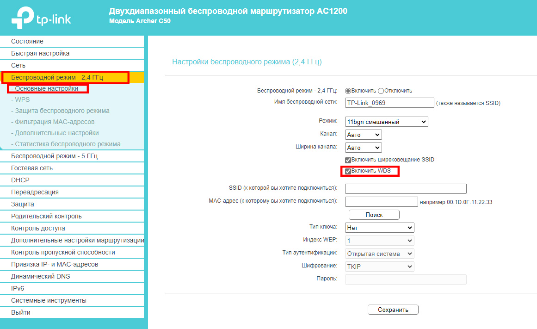
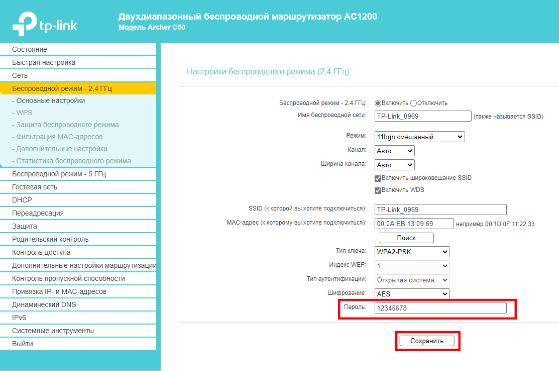
- Перейдите в раздел «Беспроводной режим», далее вкладка «Основные настройки», поставьте галочку в пункте «Включить WDS».
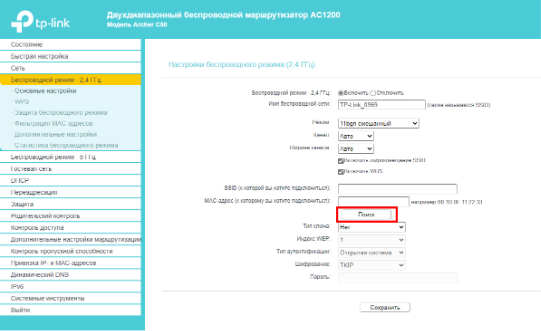
- Нажмите кнопку «Поиск»
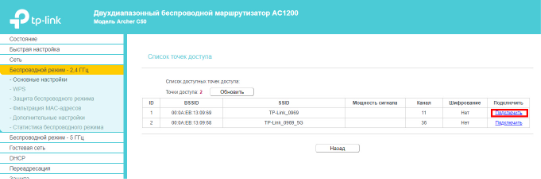
- Нажмите «Подключить» рядом с SSID основного роутера.
- Укажите пароль от основного роутера и нажмите кнопку «Сохранить», если он установлен.
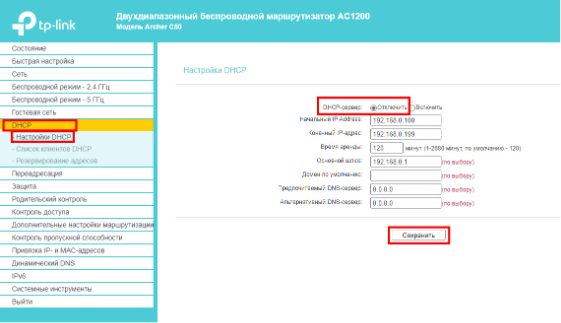
- Далее перейдите в раздел «DHCP», вкладка «Настройки DHCP». Необходимо отключить «DHCP сервер» и далее нажмите «Сохранить». Роутер перезагружать не нужно.
- Зайдите в раздел «Сеть» и откройте вкладку «LAN». Задайте IP-адрес роутера так, чтобы он находился в одной подсети с основным роутером. Например, если IP-адрес основного роутера - 192.168.0.1, то IP-адрес второго роутера может быть 192.168.0.2. Далее нажмите «Сохранить».
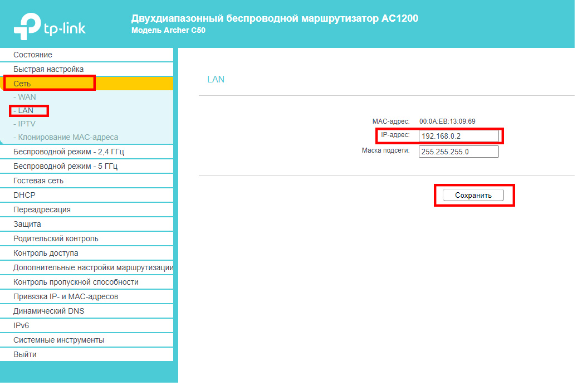
После изменения IP-адреса снова потребуется войти в веб-интерфейс роутера.
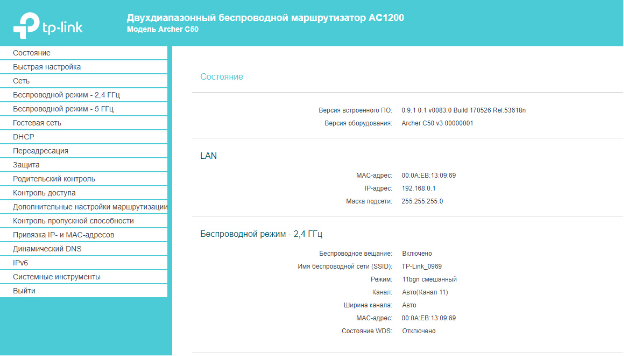
Далее перейдите в раздел «Состояние» и проверьте состояние WDS в разделе Беспроводной режим 2,4 Ггц. Если у WDS указан статус «Включено», то мост успешно настроен.
Вариант 2.
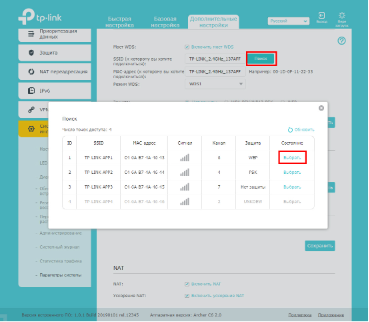
- Перейдите в «Дополнительные настройки», раздел «Системные инструменты», вкладка «Параметры системы». Поставьте галочку у пункта «Включить мост WDS»
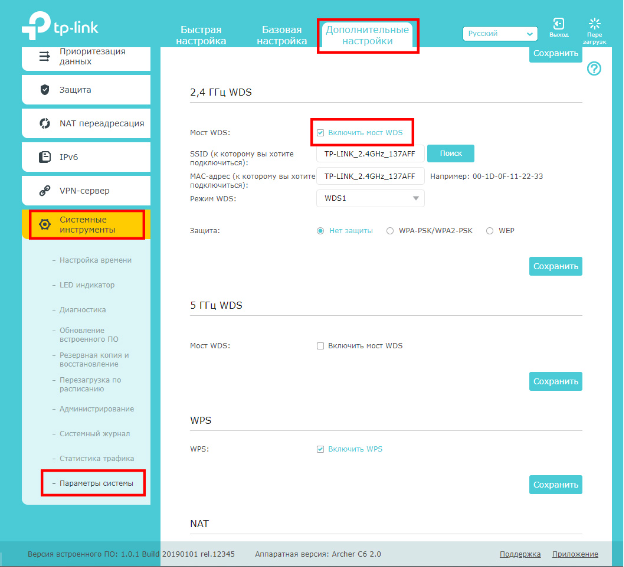
- Далее нажмите «Поиск» и затем нажмите «Выбрать» SSID рядом с вашим основным роутером.
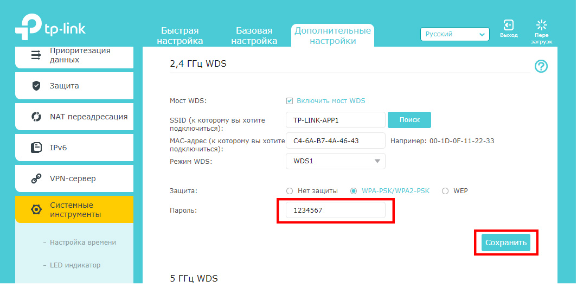
- Укажите пароль от основного роутера, если он установлен. Далее нажмите «Сохранить»
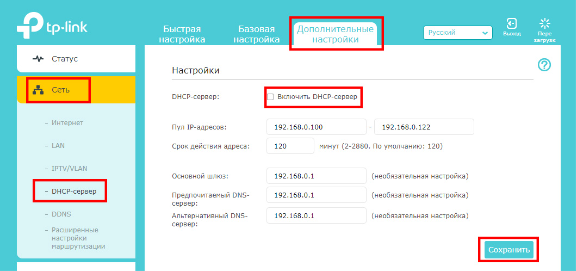
- Откройте «Дополнительные настройки» и перейдите в раздел «DHCP-сервер». Снимите галочку у пункта «Включить DHCP-сервер». Сохраните изменения. Роутер перезагружать не нужно.
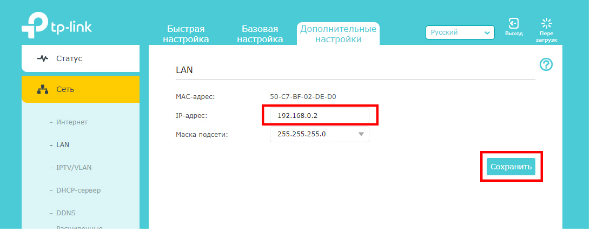
- Перейдите в «Дополнительные настройки», затем выберите раздел «Сеть» и пункт «LAN». Установите IP адрес роутера в одной подсети с основным роутером. К примеру, IP-адрес основного роутера - 192.168.0.1, а IP-адрес второго роутера может быть 192.168.0.2. Далее нажмите «Сохранить».
После этого откройте «Дополнительные настройки» и выберите раздел «Статус». Проверьте состояние WDS в беспроводном режиме - 2,4 Ггц. Если отображается статус «Включено», то WDS настроен успешно.
Делаем из роутера TP-Link точку доступа
- Соедините оба роутера с помощью LAN кабеля.
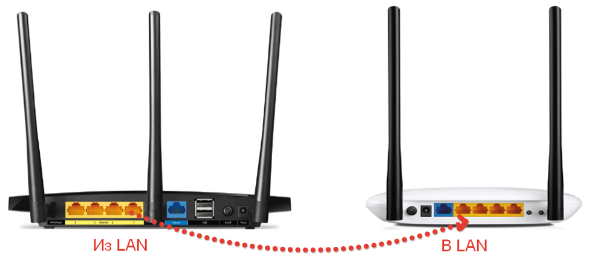
- Введите в браузере http://tplinkwifi.net или IP-адрес роутера. Затем зайдите в панель управления роутера с помощью логина и пароля. Указываются на обратной стороне роутера.
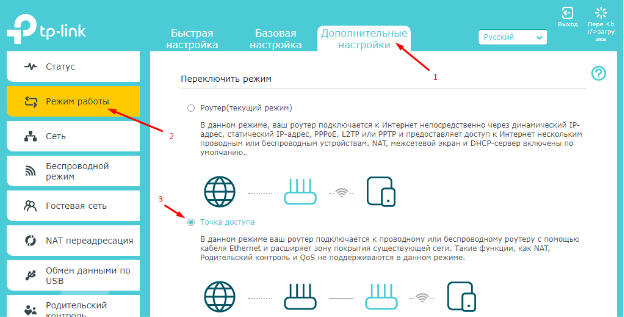
- Далее откройте «Дополнительные настройки», перейдите в раздел «Режим работы», выберите режим работы «Точка доступа» и нажмите сохранить. После перезагрузки вновь зайдите в интерфейс настройки роутера.
- Откройте раздел «Настройки», затем выберите пункт «Беспроводной режим» и перейдите к настройкам этого режима. Там нужно задать имя и пароль для вашей беспроводной сети.
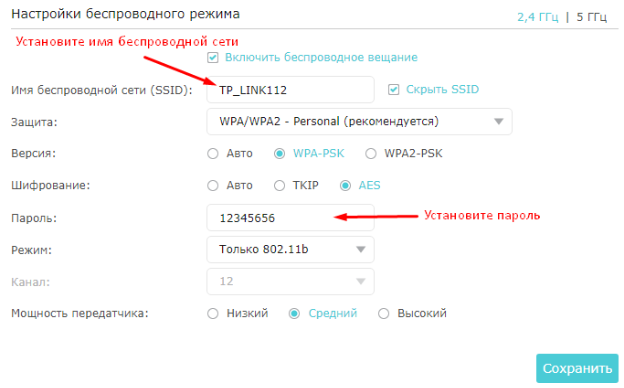
Нажмите «Сохранить».
Коротко для других производителей:
Репитер (Усилитель/Ретранслятор)
- Откройте веб-интерфейс: my.keenetic.net / 192.168.1.1.
- Перейдите: «Система» → «Режим и выберите «Усилитель/Ретранслятор» (в старых версиях — «Усилитель»). Сохраните.
- Выполните поиск сетей, выберите «SSID основного роутера», введите пароль.
- При отсутствии WPS — подключитесь к Keenetic по кабелю, при необходимости откройте сервисный IP 192.168.1.3 (иногда требуется временно прописать ПК в 192.168.1.4–254/24).
- DHCP на Keenetic в этом режиме отключается автоматически. Статус подключения — на главной странице.
Точка доступа
- «Система» → «Режим» → «Адаптер (мост/AP)», сохранить.
- Подключите «LAN↔LAN» к основному роутеру. IP получает из основной сети; при желании задайте статический адрес вне пула.
Репитер (через HUAWEI AI Life / веб-интерфейс)
- Подключитесь к Wi-Fi роутера Huawei, откройте «AI Life» → «Начать» → «Расширить Wi-Fi сеть» → «Беспроводная сеть».
- Выберите «SSID основного роутера» (рекомендуется 5 ГГц), введите пароль, завершите мастер.
- Имя и пароль Huawei синхронизируются с основным — будет одна сеть.
Точка доступа
- Соедините «LAN↔LAN», в веб-панели включите режим «режим точки доступа» (название зависит от модели).
- Убедитесь, что DHCP на Huawei выключен, IP — из подсети основного.
Репитер (Wireless Repeating/Repeater Mode)
- Войдите в панель miwifi.com / 192.168.31.1.
- Откройте «Common settings / Network settings» → «Repeater (Wireless repeating / Range extender)».
- Выберите SSID основного, введите пароль, примените.
- После переключения в репитер доступ к админке может быть по адресу основной сети; при недоступности — временно назначьте ПК IP из 192.168.31.0/24 и зайдите по 192.168.31.1.
Точка доступа
- Соедините «LAN↔LAN», в «Operation mode» выберите «AP / Wired repeater», отключите DHCP (если не выключился сам).
- Задайте SSID/пароль и статический IP вне пула основного.
Репитер
- Зайдите в веб-панель → «Дополнительно» → «Беспроводной» → «WDS».
- Нажмите Далее, выберите сеть основного роутера, введите пароль.
- Сохраните; установите LAN-IP во второй подсети (в рамках основной) и отключите DHCP. Статус — в «Беспроводной».
Точка доступа
- Соедините LAN↔LAN c основным, выключите DHCP на Mercusys.
- Задайте статический IP (вне пула), SSID/пароль, канал.
Tenda
Режим повторителя
- Войдите в веб-интерфейс: tendawifi.com / 192.168.0.1.
- Откройте «Беспроводной режим» → «WDS / Сетевой мост» или через «Режим работы» выберите «Повторитель / Репитер» — названия зависят от прошивки.
- Нажмите «Сканировать», выберите SSID основного роутера → «Подключить/Выбрать», введите пароль, затем «Сохранить/ОК».
- Перейдите «Сеть» → DHCP-сервер и установите «Выключен», сохраните.
- В «Сеть» → LAN задайте статический IP-адрес второго роутера в той же подсети и вне пула DHCP основного (напр., основной 192.168.3.1, второй 192.168.3.2).
Точка доступа (AP)
- Соедините LAN↔LAN, DHCP — выкл., статический IP вне пула, задайте SSID/пароль и канал.
Репитер
-
Веб-интерфейс: http://router.asus.com → «Администрирование» → «Режим работы» → «Режим повторителя» → «Сохранить».
(Либо через ASUS Device Discovery подключиться к роутеру и пройти мастер.) -
Выберите SSID основного, введите пароль. После применения роутер синхронизирует сеть.
Альтернатива — AiMesh (лучше, чем классический репитер)
Соединяет роутеры в «почти бесшовную» систему, поддерживает проводной/беспроводной соединение и даёт выше скорость/стабильность по сравнению с режимом повторителя. Настройка: добавить второй роутер как «AiMesh-узел» из веб-панели основного.
Быстрые подсказки для всех брендов
-
Шифрование: используйте WPA2-PSK/WPA3 (AES).
-
IP второго: та же подсеть, вне пула DHCP основного.
-
DHCP: на втором — выключен (кроме режимов AP, где он выключается сам).
-
Каналы: 2,4 ГГц — 1/6/11 (20 МГц), 5 ГГц — авто/несмежный.
-
Скорость: у однорадиусных репитеров в 2,4 ГГц падает ≈ вдвое; лучше — двухдиапазонные с бэкхоллом 5 ГГц.
Теперь вы знаете, что можно использовать старый роутер для расширения сети. Если у вас возникли трудности с настройкой роутера, то вы всегда можете обратиться к нашим специалистам.


