 Выберите город

Содержание
1. Что такое родительский контроль и зачем он нужен?
2. Зачем это вам?
3. Что обычно можно настроить на роутере?
4. Как это настроить? Примеры на популярных роутерах
- Роутер Keenetic
- Роутер TP-Link
5. Типичные ошибки при настройке родительского контроля
6. Часто задаваемые вопросы / FAQ
Если дома есть дети или подростки, а интернет работает круглосуточно, рано или поздно появляется один и тот же вопрос: как ограничить доступ к сети по времени и убрать нежелательные сайты, не превращая это в ежедневные запреты вручную. Для этого и нужна функция родительского контроля на роутере - вы задаёте правила один раз, а дальше они работают автоматически.
Короткая памятка (в большинстве роутеров): зайдите в настройки роутера → найдите Родительский контроль / Контроль доступа → выберите устройство ребёнка → задайте расписание → включите фильтр (списки/категории/DNS) → проверьте время и часовой пояс на роутере → протестируйте с устройства ребёнка.
Что такое родительский контроль и зачем он нужен?
Родительский контроль - это набор настроек на роутере, который помогает управлять доступом в интернет для конкретных устройств (телефон ребёнка, планшет, ноутбук, приставка). Обычно он позволяет:
- Ограничивать время: задать, когда конкретным устройствам (телефону ребенка, планшету, ноутбуку) можно выходить в интернет. Например, нет интернета после 22:00 в будни или только 2 часа в день на игры в выходные
- Фильтровать контент: блокировать доступ к определенным сайтам или целым категориям сайтов (взрослый контент 18+, азартные игры, соцсети, сомнительные форумы)
- Делать исключения: разрешать доступ к важным сайтам (учебным платформам, электронным дневникам и словарям) даже в запрещенное время
- Спокойствие: меньше риска, что ребёнок случайно наткнётся на контент не по возрасту.
- Режим: помочь детям соблюдать режим дня, не засиживаясь допоздна в играх или соцсетях.
- Фокус: можно ограничить соцсети и развлечения в часы уроков или подготовки.
- Безопасность: меньше вероятность контактов с мошенниками и сомнительными площадками.
Что обычно можно настроить на роутере?
Конкретные названия пунктов меню могут отличаться у разных производителей, но суть одна:
1) Выбор устройства:
Сначала вы указываете, к какому устройству применяются правила. Роутер видит всех подключенных клиентов и обычно позволяет выбрать нужный из списка.
Важно: на телефонах иногда включена функция случайный/частный MAC-адрес. Тогда устройство может отображаться как новое, и правила применяются не туда. Если видите, что ограничения не срабатывают, то проверьте этот момент в настройках Wi-Fi на смартфоне.
2) Расписание:
Вы задаете дни недели и время, когда интернет для устройств разрешен или запрещен.
3) Фильтрация сайтов:
- Черный список: блокируете конкретный сайты/слова (например, домен или ключевое слово).
- Белый список: разрешаете только указанные сайты (всё остальное будет закрыто). Обычно это вариант для самых маленьких.
- Категории (если есть): выбираете типы сайтов для блокировки (взрослый контент, азартные игры, соцсети и т.п).
Как это настроить? Примеры на популярных роутерах
Интерфейсы роутеров и названия пунктов со временем меняются, но логика одинакова. Чаще всего нужно зайти в настройки через браузер: 192.168.1.1 или 192.168.0.1 (точный адрес, логин и пароль обычно указаны на наклейке снизу роутера).
Перед началом полезно сделать две вещи:
-
убедиться, что устройство ребёнка подключено именно к вашему Wi-Fi;
-
проверить, что на роутере выставлены правильные дата, время и часовой пояс (иначе расписания будут работать некорректно).
Пример 1: Роутеры Keenetic (Netcraze)
1) Зайдите в Центр управления. Откройте браузер, введите адрес роутера (IP-адрес), затем логин и пароль.
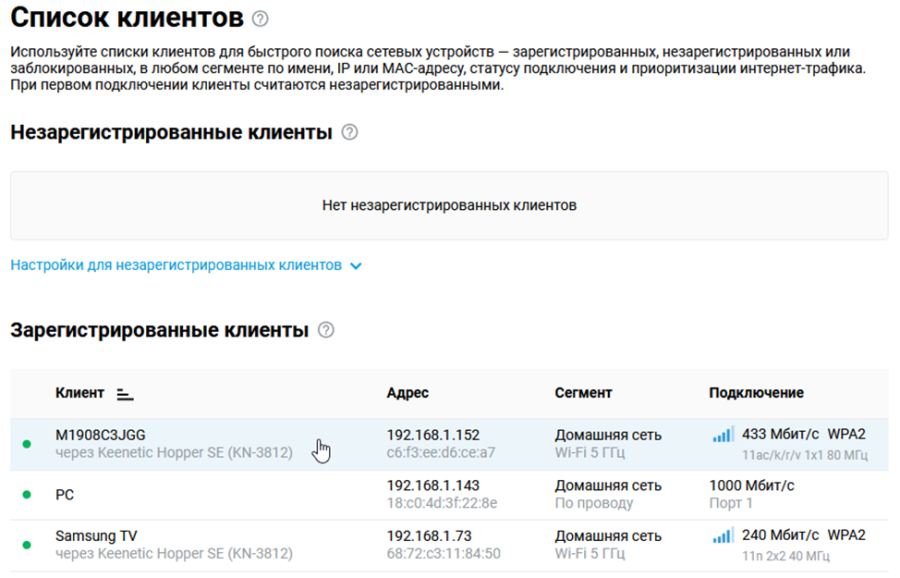
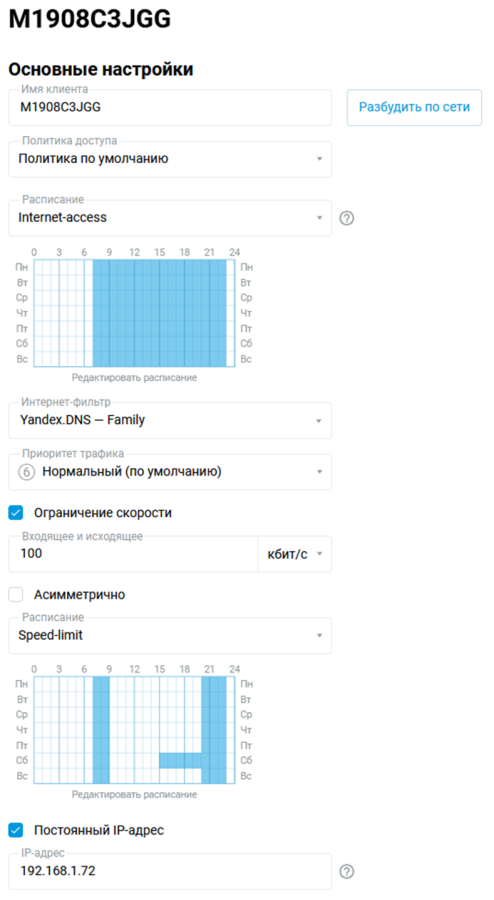
2) Выберите устройство ребёнка в списке клиентов. В списке подключённых устройств найдите нужное и откройте его настройки.
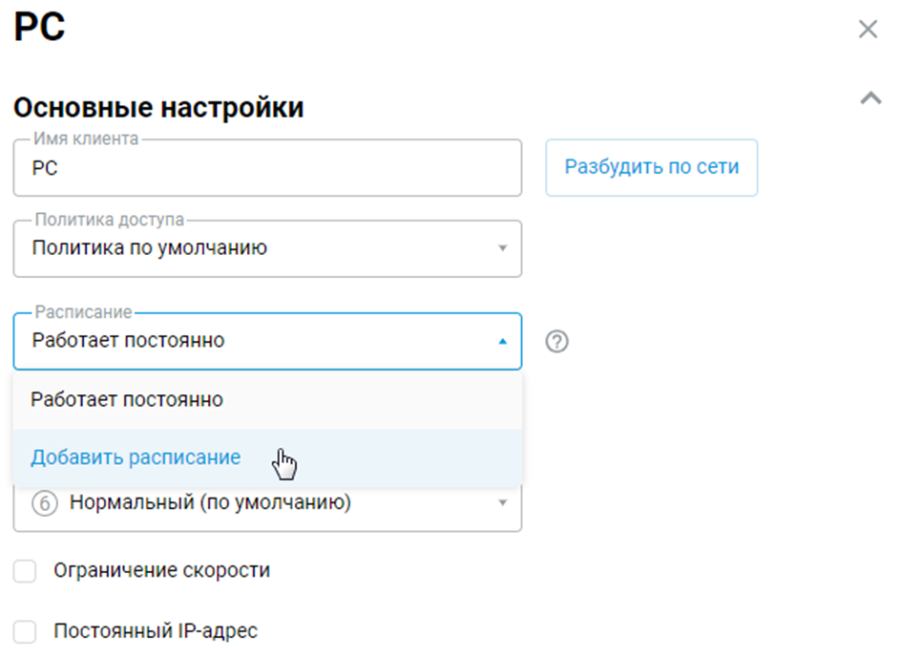
3) Создайте расписание. В параметрах устройства найдите поле Расписание и нажмите Добавить расписание. Дайте расписанию понятное имя (например, Будни — интернет до 22:00).
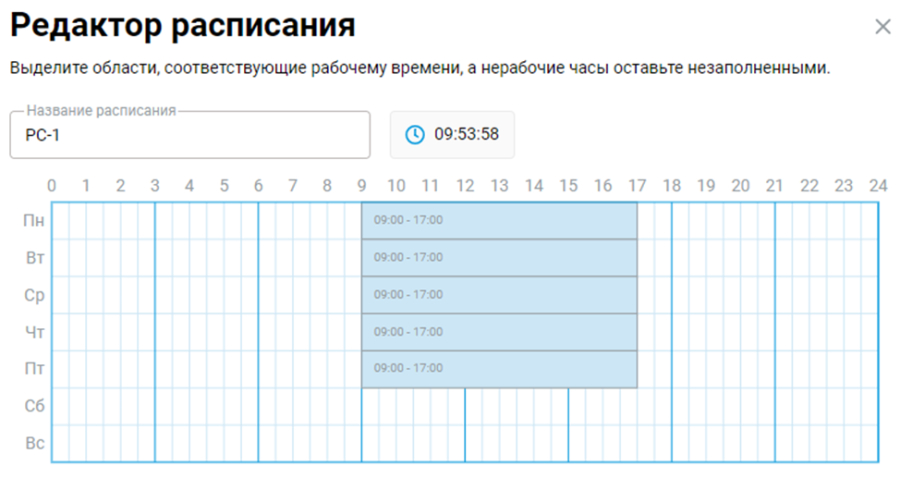
4) Настройте время доступа. Обычно в расписании вы отмечаете разрешённые интервалы. Чтобы не запутаться, придерживайтесь правила:
-
отмечаем время, когда интернет нужен,
-
остальное оставляем пустым/запрещённым.
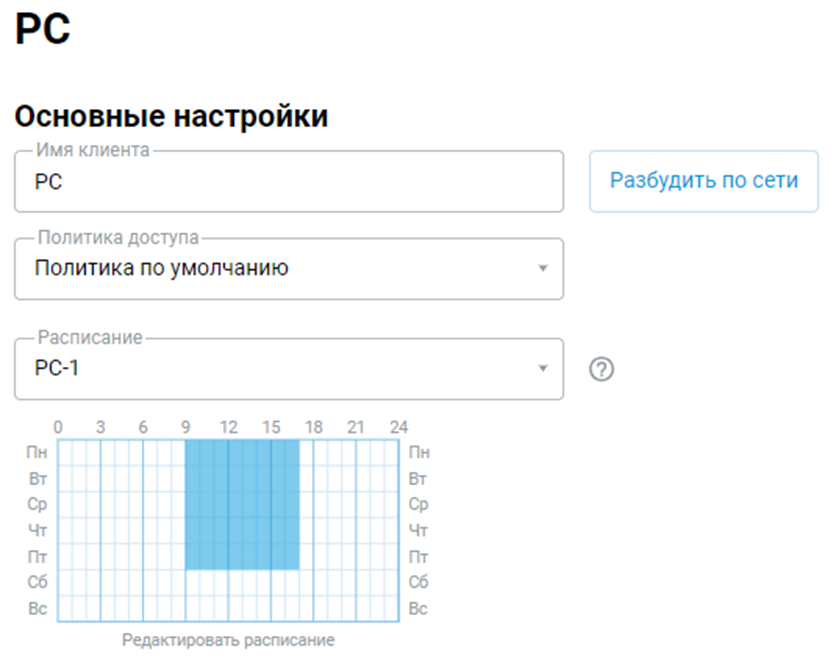
Важно! Проверьте текущее время роутера. Если на роутере сбиты время или часовой пояс, расписание будет отрабатывать неправильно. Посмотрите текущее время в системной информации/мониторе и убедитесь, что включена автоматическая синхронизация времени, а часовой пояс выставлен корректно.
5) Включите сетевой фильтр (по желанию). Кроме расписаний, в Keenetic часто доступны сетевые фильтры (например, Яндекс DNS, SkyDNS и другие). Они помогают ограничивать доступ к опасным сайтам и взрослому контенту. Как правило, фильтры включаются отдельно для каждого устройства, что удобно для семьи.
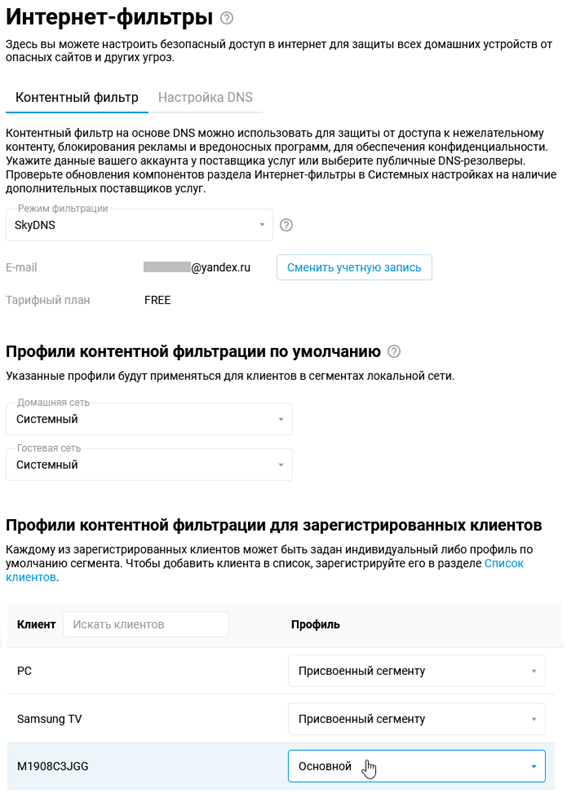
Пример на SkyDNS:
- можно фильтровать по категориям,
- вести белый и чёрный список,
- смотреть статистику посещений/блокировок.
Сервис обычно платный (есть тарифы с ограничениями). Яндекс DNS чаще всего бесплатен — можно начать с него и при необходимости перейти на более гибкий вариант.
Важно! После включения DNS/фильтров у части пользователей могут перестать открываться некоторые сайты или возникнуть проблемы с доступом в интернет. Гарантировать идеальную совместимость со всеми ресурсами невозможно. Если столкнулись с этим — временно отключите фильтр или верните DNS по умолчанию, проверьте работу, а затем подберите другой вариант фильтрации.
6) Ограничение скорости по расписанию (если нужно). Если задача не запретить, а сделать интернет медленнее в определённые часы (например, чтобы видео не тянуло в 4K ночью), создайте отдельное расписание и задайте правила ограничения скорости на этот период.
1) Зайдите в веб-интерфейс. Введите адрес роутера в браузере (обычно 192.168.0.1 или 192.168.1.1). Введите логин/пароль.
Если вы их меняли - используйте свои данные. Если не меняли, они часто указаны на наклейке на роутере (или задавались при первом входе).
2) Найдите раздел родительского контроля. В разных моделях TP-Link он может находиться в Дополнительных/Advanced настройках и называться:
-
Родительский контроль,
-
Parental Controls,
-
иногда — Access Control / Контроль доступа (на отдельных сериях/прошивках логика похожая).
3) Включите функцию. Активируйте переключатель/галочку Включить, чтобы появилась возможность создавать правила для устройств.
4) Задайте родительское устройство (если требуется). На некоторых моделях TP-Link просят указать MAC-адрес родительского устройства - того, с которого разрешено управлять настройками. Если вы настраиваете с текущего компьютера, обычно можно подставить MAC автоматически. Затем сохраните изменения.
5) Добавление нового устройства
-
Создайте правило (профиль) для ребёнка: нажмите Добавить и выберите устройство из списка подключённых.
-
Если устройства нет в списке, его можно добавить вручную: укажите понятное имя и MAC-адрес.
-
После добавления обязательно сохраните правило.
Важно! Чтобы правила работали стабильно, убедитесь, что добавили устройство ребенка. Если в семье несколько похожих телефонов - лучше проверить по имени устройства/производителю или временно отключить лишние устройства от Wi-Fi на момент настройки.
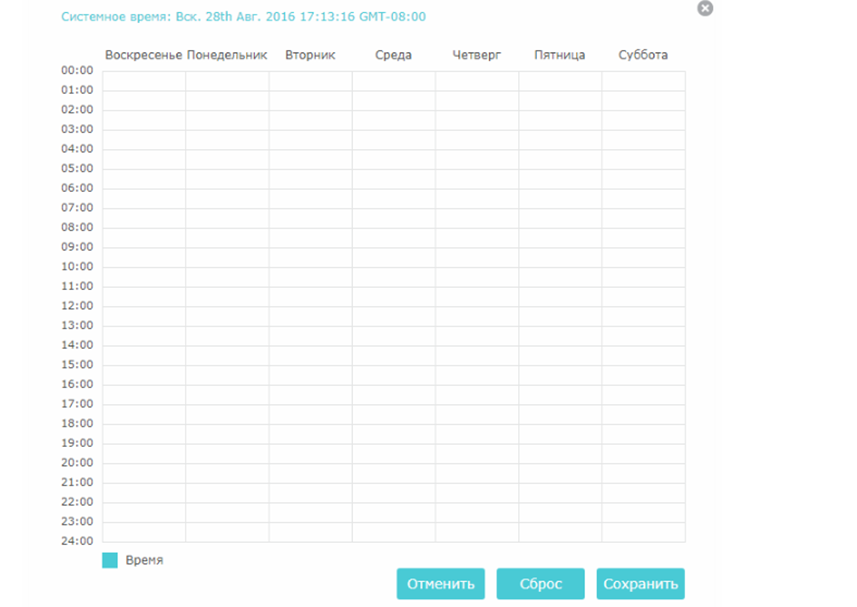
6) Установка времени доступа
-
Откройте настройку расписания (значок часов/календаря или вкладка Время/Расписание).
-
Отметьте интервалы, когда интернет разрешён (или наоборот - когда запрещён, зависит от интерфейса).
-
Нажмите Сохранить.
После сохранения:
-
добавьте описание (например, Будни - до 22:00, выходные - 2 часа), чтобы позже не путаться;
-
включите правило галочкой Включить.
7) Выбор политики ограничения
Обычно доступно два сценария:
-
Белый список
Интернет будет работать только для тех сайтов, которые вы явно разрешили. Это строгий режим (подходит для младшего возраста и учебных устройств). -
Чёрный список
Интернет работает в целом, но сайты/слова из списка будут блокироваться в выбранное время (или всегда - зависит от модели). Это более мягкий и популярный вариант.
8) Настройка разрешённых/запрещённых сайтов
-
Добавьте сайты (домен) или ключевые слова - в зависимости от того, что поддерживает ваш интерфейс.
-
Вводите записи аккуратно и проверяйте, что они появились в списке (некоторые модели требуют подтверждать каждую запись отдельной кнопкой Добавить/Сохранить).
Практика: лучше начинать с минимального списка и постепенно расширять. Слишком жесткий белый список часто вызывает эффект ничего не открывается, потому что современные сайты используют множество доменов и сервисов.
Если у вашего роутера другая марка - не страшно. Принцип настройки везде схожий: выбрать устройство → задать расписание → включить фильтрацию (если нужно) → сохранить и проверить.
Типичные ошибки при настройке родительского контроля
1) Выбрали не то устройство (или перепутали телефоны)
-
Как проявляется: ограничения не работают, но вроде всё включено.
-
Что сделать: отключите лишние устройства от Wi-Fi на время настройки и добавьте нужное снова. Проверьте имя устройства, производителя, MAC-адрес.
2) На смартфоне включён “случайный/частный MAC-адрес”
-
Как проявляется: сегодня правило работает, завтра - нет, устройство в списке как новое.
-
Что сделать: в настройках Wi-Fi на телефоне отключите рандомизацию MAC для этой домашней сети (или используйте привязку/резервацию, если поддерживается роутером).
3) Сбито время или часовой пояс на роутере
-
Как проявляется: расписание срабатывает не в те часы.
-
Что сделать: включите авто-синхронизацию времени (NTP), проверьте часовой пояс, затем сохраните и перезагрузите роутер.
4) Перепутали логику расписания (разрешённое vs запрещённое время)
-
Как проявляется: интернет выключается в разрешённые часы или наоборот.
-
Что сделать: перепроверьте, что именно отмечается в вашем интерфейсе: иногда сетка означает разрешённое время, иногда запрет.
5) Правило создано, но не включено
-
Как проявляется: профиль есть, но ограничения не применяются.
-
Что сделать: проверьте переключатель/галочку Включить, примените и сохраните настройки.
6) Включили слишком строгий белый список
-
Как проявляется: ничего не открывается, даже обычные сайты.
-
Что сделать: временно перейдите на чёрный список или DNS-фильтрацию, либо расширьте белый список (учтите, что многим сайтам нужны дополнительные домены).
7) DNS-фильтр включили, но устройство продолжает обходить
-
Как проявляется: на одном устройстве фильтр работает, на другом нет.
-
Что сделать: перезагрузите роутер, переподключите устройство к Wi-Fi. Проверьте, не прописан ли DNS вручную на телефоне/ПК, нет ли VPN/прокси/DoH.
8) Ограничения не работают на мобильном интернете
-
Как проявляется: дома всё ограничено, а вне дома нет.
-
Что сделать: родительский контроль на роутере действует только в вашей Wi-Fi сети. Для мобильного интернета подключайте контроль на устройстве (например, через семейные настройки смартфона).
9) Блокируете сайт, но приложение всё равно открывается
-
Как проявляется: сайт закрыт, но при этом работает.
-
Что сделать: многие приложения используют разные домены/CDN. Надёжнее — ограничение по времени + DNS/категории (если есть), либо контроль на устройстве.
FAQ: частые вопросы про родительский контроль на роутере
Можно ли сделать так, чтобы интернет работал только по расписанию?
Да. Это самый надёжный сценарий: выбираете устройство → задаёте расписание → включаете правило. Фильтрацию сайтов можно добавить отдельно.
Что лучше: родительский контроль на роутере или на телефоне?
Лучше в связке. Роутер контролирует домашний Wi-Fi, а контроль на телефоне нужен, чтобы правила действовали и на мобильном интернете.
Будут ли ограничения работать на Smart TV, приставке или игровой консоли?
Да, если эти устройства подключены к вашему Wi-Fi и вы добавили их в профиль/правило. На приставках часто удобнее ограничивать время, а не сайты.
Можно ли ограничить интернет для ребёнка, но оставить доступ к учебным сайтам?
Да. Используйте белый список (строго) или чёрный список + отдельные разрешения. Проще: расписание + минимум блокировок и расширять список постепенно.
Почему сайт блокируется в браузере, но приложение работает?
Приложения часто используют много доменов и сервисов доставки контента. В этом случае лучше работает ограничение по времени, категории или контроль на устройстве.
Можно ли заблокировать всё, кроме мессенджеров?
Иногда - да, но зависит от модели. Чаще это сложнее, чем кажется: мессенджеры тоже используют много доменов. Реалистичный вариант: ограничить время, а для учебных часов - точечно блокировать развлечения.
Ребёнок может обойти ограничения?
Возможные обходы: VPN, мобильный интернет, смена DNS, частный MAC. Для надёжности: фиксируйте устройство (MAC), ставьте расписание, ограничивайте доступ к VPN/DoH (если есть), и добавляйте контроль на устройстве.
После включения DNS-фильтра часть сайтов перестала открываться?
Сначала временно верните DNS по умолчанию и проверьте, исчезла ли проблема. Затем выберите более мягкий режим фильтрации или другой DNS-сервис.
Можно ли настроить разные правила для разных детей?
Да. Делайте отдельные профили/правила: Ребёнок 1, Ребёнок 2 с разными расписаниями и фильтрами.
Где взять логин и пароль от роутера, если не помню?
Чаще всего адрес панели и данные указаны на наклейке снизу роутера. Если пароль меняли и забыли - может понадобиться сброс настроек и повторная настройка.
При возникновении неполадок или сложностей в настройках обратитесь в техническую поддержку производителя - по модели роутера они подскажут точный путь в меню.
Ещё больше полезных материалов в наших социальных сетях
Вконтакте https://vk.com/trytek
Одноклассники: https://ok.ru/trytek
Телеграм https://t.me/trytek_pr
Дзен https://dzen.ru//trytek
Ютуб-канал https://www.youtube.com/@trytek_pr


